
01/03/2026
En el mundo de la producción musical digital, FL Studio se ha consolidado como una de las estaciones de trabajo de audio digital (DAW) más populares y versátiles. Una de las claves de su potencia radica en la capacidad de integrar una amplia variedad de instrumentos virtuales, permitiendo a los productores crear sonidos únicos y complejos. Si eres nuevo en FL Studio o simplemente buscas refrescar tus conocimientos, esta guía te mostrará paso a paso cómo agregar instrumentos para enriquecer tus proyectos musicales.

Métodos para Añadir Instrumentos en FL Studio
FL Studio ofrece diversas formas de incorporar nuevos instrumentos a tus proyectos, adaptándose a diferentes necesidades y flujos de trabajo. A continuación, exploraremos los métodos principales: añadir un nuevo canal de instrumento, reemplazar un instrumento existente e insertar un nuevo instrumento entre canales.
Esta es la forma más sencilla y directa de incorporar un instrumento. Imagina que estás empezando un nuevo proyecto o necesitas añadir una nueva línea melódica o armónica. El menú 'Añadir' es tu punto de partida ideal.
Pasos:
- Localiza la barra de menú en la parte superior de la ventana de FL Studio.
- Haz clic en la opción 'Añadir' (Add en inglés). Se desplegará un menú contextual.
- Dentro del menú 'Añadir', verás una lista categorizada de plugins de instrumentos disponibles en tu sistema. Estos plugins pueden ser tanto nativos de FL Studio como plugins VST o AU (Audio Units) que hayas instalado.
- Navega por las categorías (por ejemplo, 'Generadores de Sintetizadores', 'Sampler', 'VSTi') o utiliza la barra de búsqueda para encontrar el instrumento específico que deseas añadir.
- Haz clic en el instrumento deseado. Automáticamente, FL Studio creará un nuevo canal de instrumento en el Rack de Canales y cargará el plugin seleccionado en ese canal.
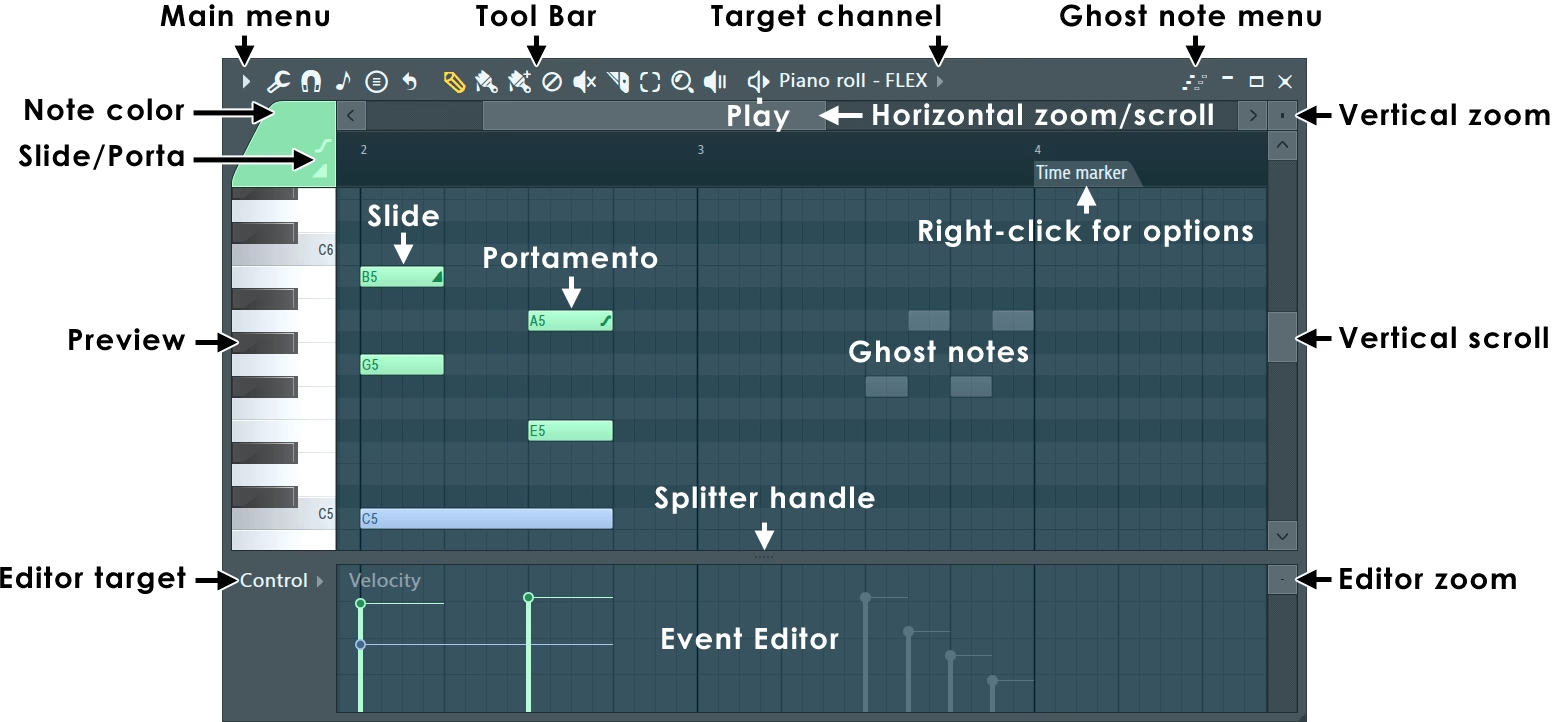
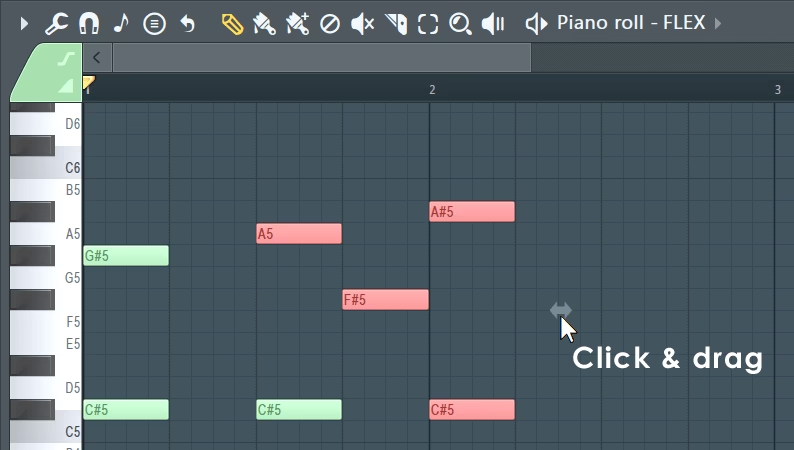
Una vez añadido el canal, podrás comenzar a utilizar el instrumento inmediatamente. Aparecerá la interfaz gráfica del plugin (si tiene) y podrás controlarlo mediante un teclado MIDI, el teclado de escritura de FL Studio o dibujando notas directamente en el Editor de Piano Roll.
Reemplazar un Canal de Instrumento Existente: 'Reemplazar >'
En ocasiones, querrás cambiar el instrumento que ya está cargado en un canal. Tal vez probaste un sintetizador pero prefieres un piano, o simplemente quieres experimentar con diferentes sonidos en una misma parte musical. La opción 'Reemplazar' es perfecta para esto.
Pasos:
- Ubica el Rack de Canales en FL Studio. Es la columna vertical a la izquierda de la ventana principal que contiene los botones de todos tus canales.
- Identifica el botón del canal del instrumento que deseas reemplazar. Cada canal tiene un botón con un nombre (por defecto 'Canal 1', 'Canal 2', etc., o el nombre que le hayas asignado al instrumento).
- Haz clic derecho sobre el botón del canal que quieres modificar. Se abrirá un menú contextual específico para ese canal.
- En el menú contextual, busca y selecciona la opción 'Reemplazar >' (Replace > en inglés). Al pasar el ratón por encima, se desplegará un submenú con la lista de instrumentos disponibles, similar a la del menú 'Añadir'.
- Nuevamente, navega o busca el nuevo instrumento que deseas utilizar y haz clic en él.
FL Studio reemplazará el instrumento anterior en el canal con el nuevo instrumento seleccionado. Es importante destacar que al reemplazar un instrumento, se conservan los ajustes de volumen, panorama y efectos que ya estuvieran aplicados al canal. Sin embargo, los ajustes específicos del plugin de instrumento (como presets o parámetros del sintetizador) se perderán, ya que se carga un plugin completamente nuevo.
Insertar un Nuevo Canal de Instrumento: 'Insertar >'
La opción 'Insertar' es útil cuando necesitas agregar un nuevo instrumento en medio de canales ya existentes en el Rack de Canales, sin tener que reorganizar el orden de los demás. Esto puede ser práctico para mantener una organización lógica de tus canales o cuando estás trabajando en un proyecto con muchos instrumentos y no quieres desplazar todos los canales hacia abajo.
Pasos:
- Localiza nuevamente el Rack de Canales.
- Identifica el botón del canal donde deseas insertar el nuevo instrumento. El nuevo canal se insertará justo encima del canal sobre el que hagas clic derecho.
- Haz clic derecho sobre el botón del canal que estará debajo del nuevo instrumento.
- En el menú contextual del canal, busca y selecciona la opción 'Insertar >' (Insert > en inglés). Al igual que con 'Reemplazar', se desplegará un submenú con la lista de instrumentos disponibles.
- Selecciona el instrumento que deseas insertar.
FL Studio insertará un nuevo canal con el instrumento seleccionado, desplazando el canal sobre el que hiciste clic derecho y todos los canales que estén por debajo, una posición hacia abajo en el Rack de Canales. Esto te permite mantener el orden y la organización de tus canales mientras añades nuevos instrumentos.
Tipos de Instrumentos que Puedes Añadir
FL Studio es compatible con una amplia gama de instrumentos virtuales, lo que te da una flexibilidad increíble para crear cualquier tipo de sonido que imagines. Los principales tipos de instrumentos que puedes añadir son:
- Plugins VST (Virtual Studio Technology): Este es el formato de plugin más común en la industria musical. Existen miles de plugins VST disponibles, tanto gratuitos como de pago, que abarcan desde sintetizadores complejos y samplers de alta calidad hasta emulaciones de instrumentos acústicos y efectos de sonido. FL Studio es totalmente compatible con plugins VST2 y VST3.
- Plugins AU (Audio Units): Este formato es nativo de macOS. Si utilizas FL Studio en un sistema macOS, podrás utilizar tanto plugins VST como AU.
- Plugins Nativos de FL Studio: Image-Line, la empresa desarrolladora de FL Studio, ofrece una excelente colección de plugins de instrumentos nativos, como Harmor, Sytrus, Serum (desarrollado por Xfer Records pero integrado en algunas ediciones de FL Studio), FL Keys (pianos), SimSynth Live y muchos más. Estos plugins están diseñados para funcionar perfectamente dentro de FL Studio y ofrecen una gran calidad de sonido y versatilidad.
- Sampler Channels: FL Studio también cuenta con canales de sampler que te permiten cargar y reproducir archivos de audio (samples) como instrumentos. Puedes utilizar el sampler básico o plugins más avanzados como DirectWave para un control más profundo sobre tus samples.
Tabla Comparativa de Métodos para Añadir Instrumentos
| Método | Menú/Opción | Acción Principal | Efecto en Canales Existentes | Ideal para... |
|---|---|---|---|---|
| Añadir Nuevo Canal | Menú 'Añadir' | Crea un nuevo canal al final del Rack | Ninguno | Nuevos instrumentos al final de la lista de canales. |
| Reemplazar Canal | Clic derecho en el botón del canal -> 'Reemplazar >' | Sustituye el instrumento en un canal existente | Mantiene ajustes de canal (volumen, panorama, efectos) | Cambiar el sonido de un canal rápidamente. |
| Insertar Canal | Clic derecho en el botón del canal -> 'Insertar >' | Crea un nuevo canal entre canales existentes | Desplaza canales inferiores hacia abajo | Mantener el orden y la organización al añadir nuevos instrumentos. |
Preguntas Frecuentes (FAQ)
- ¿Dónde encuentro los plugins VST que instalo en mi ordenador dentro de FL Studio?
- FL Studio escanea automáticamente las carpetas de plugins VST especificadas en la configuración. Puedes configurar estas carpetas en 'Opciones' -> 'Administrar plugins'. Asegúrate de que la carpeta donde instalaste tus plugins VST esté incluida en la lista y haz clic en 'Buscar plugins' para que FL Studio los detecte.
- ¿Puedo añadir instrumentos durante la reproducción de una canción?
- Sí, puedes añadir, reemplazar o insertar instrumentos mientras FL Studio está reproduciendo una canción. Los cambios se aplicarán de inmediato, lo que te permite experimentar y ajustar tu sonido en tiempo real.
- ¿Qué diferencia hay entre un canal de instrumento y un canal de audio en FL Studio?
- Un canal de instrumento (o canal de plugin) contiene un instrumento virtual (plugin) que genera sonido MIDI. Un canal de audio se utiliza para procesar y reproducir audio grabado o importado, como voces, guitarras reales o samples de audio. Ambos tipos de canales son esenciales en la producción musical en FL Studio.
- ¿Puedo organizar los canales de instrumento en el Rack de Canales?
- Sí, puedes reordenar los canales en el Rack de Canales simplemente arrastrando y soltando los botones de los canales. Esto te ayuda a mantener una organización visual y lógica de tus instrumentos y efectos.
Conclusión
Añadir instrumentos en FL Studio es un proceso fundamental y sencillo que abre un mundo de posibilidades creativas. Con los métodos de 'Añadir', 'Reemplazar' e 'Insertar', puedes gestionar tus instrumentos de forma eficiente y adaptar tu flujo de trabajo a tus necesidades. Explora la vasta biblioteca de plugins VST y los instrumentos nativos de FL Studio para descubrir nuevos sonidos y llevar tus producciones musicales al siguiente nivel. ¡Experimenta, diviértete y crea música increíble!