
13/09/2021
MuseScore es una potente herramienta para la notación musical, que ofrece una gran flexibilidad a la hora de escribir partituras. Dos aspectos fundamentales para lograr una notación clara y profesional son la agrupación de notas y el uso de voces. Estos recursos permiten organizar visualmente la música y representar partes melódicas independientes en un mismo pentagrama. En este artículo, exploraremos en detalle cómo utilizar estas funciones en MuseScore, facilitando la creación de partituras complejas y bien estructuradas.

- Agrupación de Notas en MuseScore
- Agrupación Automática
- Agrupación Manual
- Símbolos de Agrupación
- Cambiar la Barra de Agrupación
- Barras de Agrupación en Ángulo
- Ajustar la Barra de Agrupación con el Teclado/Mouse
- Ajustar la Barra de Agrupación con el Inspector
- Redistribución Local
- Invertir Barra de Agrupación
- Restablecer Modo de Agrupación
- Voces en MuseScore
- Preguntas Frecuentes sobre Agrupación y Voces en MuseScore
- Conclusión
Agrupación de Notas en MuseScore
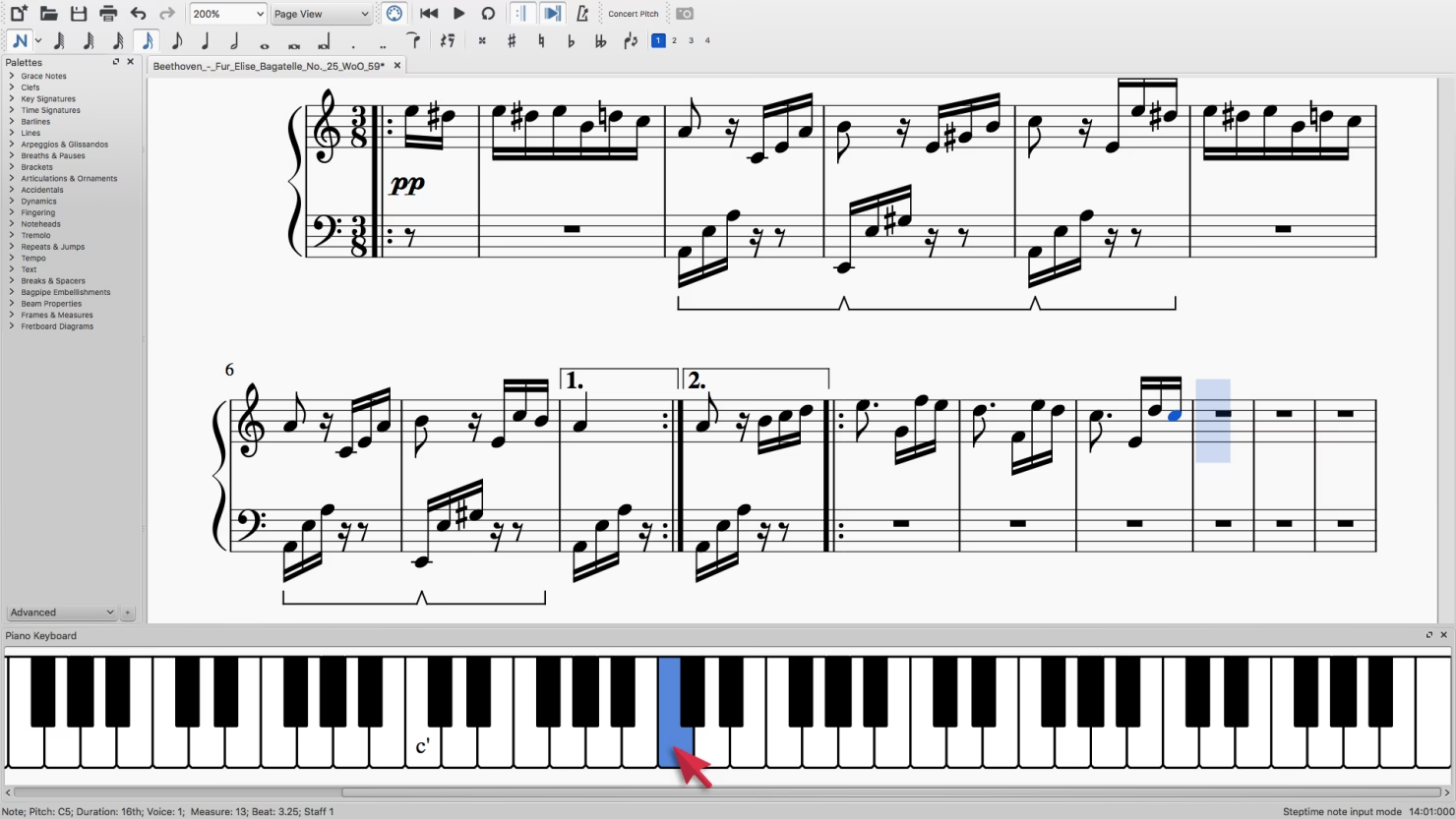
La agrupación de notas, también conocida como "beams", es la práctica de conectar gráficamente grupos de notas rítmicamente relacionadas, generalmente corcheas y semicorcheas, mediante barras horizontales. Esto facilita la lectura rítmica y visual de la partitura. MuseScore gestiona la agrupación de notas de forma automática, basándose en el compás establecido. Sin embargo, es posible personalizar y ajustar la agrupación manualmente para obtener un resultado más preciso o estético.
Agrupación Automática
Por defecto, MuseScore aplica la agrupación de notas de manera automática según la indicación de compás. Para visualizar o modificar esta configuración predeterminada, puedes hacer clic derecho sobre la indicación de compás y seleccionar "Propiedades de la indicación de compás". En esta ventana, encontrarás opciones para personalizar la agrupación automática, aunque en la mayoría de los casos, la configuración predeterminada suele ser adecuada.
Agrupación Manual
Si necesitas un control más preciso sobre la agrupación de notas en casos específicos, MuseScore ofrece herramientas para ajustarla manualmente. Para acceder a estas herramientas, debes abrir la paleta "Propiedades de agrupación", que se encuentra en los espacios de trabajo "Básico" o "Avanzado". Esta paleta contiene una serie de símbolos que permiten modificar la agrupación nota por nota.
Símbolos de Agrupación
La paleta "Propiedades de agrupación" contiene los siguientes símbolos, cada uno con un efecto específico sobre la agrupación de notas:
| Símbolo | Efecto |
|---|---|
| Comienza una agrupación en esta nota (o silencio). | |
| + | Comienza una agrupación y no la termina en esta nota (o silencio). |
| No termina una agrupación en esta nota (o silencio). | |
| No agrupa esta nota. | |
| No agrupa esta nota. Comienza un segundo grupo de nivel en esta nota. | |
| Comienza un segundo grupo de nivel en esta nota. | |
| Comienza un grupo de tercer nivel en esta nota. | |
| (volver a) Modo automático: El modo que MuseScore elige por defecto. | |
| (volver a) Modo automático: El modo que MuseScore elige por defecto. | |
| Comienza la barra de agrupación en ángulo (más lenta) en esta nota. | |
| Comienza la barra de agrupación en ángulo (más rápida) en esta nota. |
Cambiar la Barra de Agrupación
Para modificar una o varias barras de agrupación existentes (excepto las barras en ángulo), puedes utilizar los siguientes métodos:
- Arrastrar y soltar: Selecciona un símbolo de agrupación de la paleta y arrástralo directamente sobre la nota en la partitura donde deseas aplicarlo.
- Selección y doble clic: Selecciona una o varias notas en la partitura y luego haz doble clic en el símbolo de agrupación deseado en la paleta.
Barras de Agrupación en Ángulo
Las barras de agrupación en ángulo se utilizan para indicar un ligero cambio en el tempo dentro de un grupo de notas. Para aplicar barras en ángulo, puedes usar estos métodos:
- Arrastrar y soltar: Arrastra un símbolo de barra de agrupación en ángulo desde la paleta hasta una barra de agrupación de notas existente en la partitura.
- Selección y doble clic: Selecciona una o varias barras de agrupación de notas y luego haz doble clic en un símbolo de barra de agrupación en ángulo en la paleta.
Es importante tener en cuenta que las barras en ángulo pueden tener 2 o 3 líneas, dependiendo del tempo y la velocidad del cambio deseado. Las barras de 2 líneas se usan para semicorcheas y las de 3 líneas para fusas. La reproducción de barras en ángulo no está disponible en MuseScore.
Ajustar la Barra de Agrupación con el Teclado/Mouse
Para un ajuste fino de la barra de agrupación, puedes utilizar el teclado y el ratón:
- Ángulo de la barra: Haz doble clic en la barra de agrupación o selecciónala y presiona
Ctrl + E(oCmd + Een Mac) para entrar en modo de edición. El punto de ajuste del extremo derecho se seleccionará automáticamente. Utiliza las flechas arriba/abajo o arrastra el punto para cambiar el ángulo. PresionaEscpara salir del modo de edición. - Altura de la barra: En el modo de edición (
Ctrl + E), presionaShift + Tabo haz clic en el punto de ajuste del extremo izquierdo para seleccionarlo. Usa las flechas arriba/abajo o arrastra el punto para cambiar la altura. PresionaEscpara salir.
Ajustar la Barra de Agrupación con el Inspector
El Inspector ofrece una alternativa para ajustar la barra de agrupación con precisión:
- Ángulo de la barra: Selecciona la barra de agrupación. En el Inspector, marca "Posición de usuario" en la sección "Barra de agrupación". Ajusta los valores de "Posición" para modificar el ángulo.
- Altura de la barra: Similar al ángulo, marca "Posición de usuario" y ajusta los valores de "Posición" para la altura.
- Barra horizontal: Selecciona la barra de agrupación. Marca la casilla "Horizontal" en el Inspector para forzar una barra completamente horizontal.
Para aplicar barras horizontales a toda la partitura, puedes ir a Estilo → General... → Barras de agrupación y seleccionar "Acoplar todas las barras de agrupación".
Redistribución Local
En partituras con varios pentagramas, el espaciado automático de MuseScore puede generar un espaciado irregular entre notas en diferentes pentagramas. La redistribución local permite que el espaciado de notas en un pentagrama sea independiente de los demás. Para activarla:
- Selecciona las barras de agrupación que deseas afectar.
- En el Inspector, marca la opción "Redistribución local" en la sección "Barras de agrupación".
Esto puede mejorar la uniformidad visual de la partitura, especialmente en partes complejas.
Invertir Barra de Agrupación
Para invertir la dirección de una barra de agrupación (de arriba a abajo o viceversa), puedes:
- Seleccionar la barra de agrupación y presionar la tecla
X. - Hacer clic en el icono "Invertir dirección" en la barra de herramientas (esquina inferior derecha).
- En el Inspector, seleccionar la opción de "Dirección" deseada (Automático, Arriba o Abajo).
Restablecer Modo de Agrupación
Si deseas revertir la agrupación de notas a la configuración predeterminada de la indicación de compás, puedes:
- Seleccionar la sección de la partitura que deseas restablecer (o toda la partitura si no hay selección).
- Ir a
Diseño → Restablecer modo de Agrupación de Notas.
Voces en MuseScore
En MuseScore, una voz es una línea musical independiente dentro de un mismo pentagrama. Esencialmente, permite tener múltiples melodías o partes rítmicas simultáneas en un solo pentagrama. En otros programas de notación, las voces a veces se denominan "capas". MuseScore admite hasta 4 voces por pentagrama.
Es importante distinguir entre las voces de MuseScore (1, 2, 3, 4) y la terminología vocal tradicional (Soprano, Alto, Tenor, Bajo - SATB). En partituras vocales SATB, generalmente se utilizan solo las voces 1 y 2 de MuseScore para los pentagramas superiores e inferiores. Las voces 3 y 4 son necesarias solo si hay más de dos partes en el mismo pentagrama.
Cuándo usar Voces
Las voces son indispensables en las siguientes situaciones:
- Plicas en direcciones opuestas: Cuando necesitas notas dentro de un mismo acorde con plicas apuntando en direcciones contrarias. Esto es común para representar diferentes partes melódicas en un acorde.
- Notas de diferente duración simultáneas: Si requieres notas de diferentes duraciones que suenen al mismo tiempo dentro del mismo pentagrama, las voces son la solución. Esto permite crear ritmos complejos y polifonía en un solo pentagrama.
Cómo ingresar notas en diferentes Voces
El proceso para ingresar notas en diferentes voces es el siguiente:
- Ingresar voz 1: Asegúrate de estar en Modo de introducción de notas (presiona
N). Verifica que el botón "Voz 1" esté resaltado en azul en la barra de herramientas. Ingresa las notas de la parte superior (voz 1). Inicialmente, algunas plicas pueden aparecer hacia abajo, pero se corregirán al añadir la segunda voz. - Mover el cursor al inicio: Una vez ingresada la sección de la voz 1, mueve el cursor al inicio de esa sección. Puedes usar la tecla
←repetidamente para retroceder nota por nota, oCtrl + ←(Cmd + ←en Mac) para retroceder compás por compás. También puedes salir del modo de introducción (Esc) y hacer clic directamente en la primera nota de la sección. - Ingresar voz 2: Asegúrate de estar en Modo de introducción de notas y que la primera nota de la voz 1 esté seleccionada. Haz clic en el botón "Voz 2" (a la derecha en la barra de herramientas) o usa el atajo
Ctrl + Alt + 2(Cmd + Option + 2en Mac). Ingresa las notas de la voz inferior (voz 2), que tendrán las plicas hacia abajo.
Repite este proceso para las voces 3 y 4 si es necesario, utilizando los botones "Voz 3" y "Voz 4" y sus respectivos atajos.
Borrar y Ocultar Silencios
En las voces 2, 3 y 4, los silencios pueden ser eliminados. Sin embargo, los silencios de la voz 1 son permanentes. Si deseas "eliminar" visualmente un silencio de la voz 1, puedes ocultarlo seleccionándolo y presionando V (o desmarcando "Visible" en el Inspector). Es preferible ocultar los silencios de las voces 2, 3 y 4 en lugar de borrarlos, aunque también es posible eliminarlos.
Restaurando Silencios Borrados
Si has borrado accidentalmente un silencio en las voces 2, 3 o 4, y necesitas ingresar una nota en ese tiempo y voz, primero debes restaurar el silencio. Una forma rápida de hacerlo es intercambiar la voz con la voz 1 dos veces. Consulta la sección "Intercambiar notas entre voces" para más detalles.
Intercambiar notas entre Voces
Para intercambiar notas entre dos voces:
- Selecciona uno o varios compases contiguos (o un rango de notas).
- Desde la barra de menú, ve a
Editar → Voces. - Selecciona la opción para las dos voces que deseas intercambiar (por ejemplo, "Intercambiar voz 1-2").
Ten en cuenta que si seleccionas solo una parte de un compás, la operación se aplicará a todo el compás.
Mover notas a otra Voz (sin intercambiar)
También puedes mover notas de una voz a otra sin intercambiar todo el contenido de las voces:
- Asegúrate de no estar en modo de introducción de notas.
- Selecciona las cabezas de nota que deseas mover (pueden ser de cualquier voz).
- Haz clic en la voz de destino en la barra de herramientas de introducción de notas (Voz 1, Voz 2, Voz 3, Voz 4) o usa los atajos
Ctrl + Alt + 1-4(Cmd + Option + 1-4en Mac).
Para que el movimiento sea exitoso, deben cumplirse ciertas condiciones: el acorde en la voz de destino debe tener la misma duración, debe haber suficiente silencio en la voz de destino y las notas no deben estar ligadas.
Preguntas Frecuentes sobre Agrupación y Voces en MuseScore
- ¿Puedo tener más de 4 voces en un pentagrama? No, MuseScore está limitado a 4 voces por pentagrama. Si necesitas más partes independientes, considera usar pentagramas adicionales.
- ¿Cómo sé en qué voz estoy escribiendo? El botón de la voz activa (Voz 1, Voz 2, etc.) estará resaltado en azul en la barra de herramientas de introducción de notas.
- ¿Por qué mis barras de agrupación se ven extrañas? Verifica la configuración de la indicación de compás y ajusta la agrupación manualmente si es necesario utilizando la paleta "Propiedades de agrupación".
- ¿Puedo cambiar el color de las notas por voz? Sí, puedes cambiar el color de las notas individualmente o por voz utilizando el Inspector. Esto puede ser útil para distinguir visualmente las diferentes voces.
Conclusión
Dominar la agrupación de notas y el uso de voces en MuseScore es esencial para crear partituras claras, profesionales y musicalmente ricas. La agrupación facilita la lectura rítmica, mientras que las voces permiten representar la polifonía y la complejidad armónica en un mismo pentagrama. Experimenta con estas herramientas y explora todas las posibilidades que MuseScore ofrece para llevar tus composiciones a un nuevo nivel de detalle y precisión.