
13/10/2022
En el mundo digital actual, donde la eficiencia y la rapidez son cruciales, dominar las funciones básicas de tu ordenador es fundamental. Entre estas, copiar y pegar se destacan como herramientas cotidianas que, aunque simples, tienen un impacto significativo en nuestra productividad. Si bien muchos usuarios están familiarizados con el uso del ratón para estas acciones, existe una manera mucho más rápida y eficiente de hacerlo: ¡utilizando el teclado! En este artículo, te guiaremos a través de todo lo que necesitas saber para copiar y pegar como un experto, utilizando únicamente atajos de teclado. Aprenderás las combinaciones esenciales, cómo aplicarlas en diferentes sistemas operativos y navegadores, y descubrirás algunos trucos adicionales para optimizar aún más tu flujo de trabajo.

¿Por qué usar el teclado para copiar y pegar?
Aunque el menú contextual y las opciones de edición con el ratón son alternativas válidas, el teclado ofrece una serie de ventajas innegables para las tareas de copiar y pegar. La principal ventaja es la velocidad. Utilizar atajos de teclado es mucho más rápido que mover el ratón, hacer clic derecho, y seleccionar la opción deseada. Cada segundo cuenta, y a lo largo del día, estos pequeños ahorros de tiempo se acumulan significativamente, permitiéndote completar tus tareas de manera más eficiente. Además, el uso del teclado minimiza la interrupción de tu flujo de trabajo. Al mantener las manos en el teclado, evitas la necesidad de cambiar entre el teclado y el ratón constantemente, lo que se traduce en una experiencia más fluida y menos propensa a distracciones. Para aquellos que buscan productividad y eficiencia, aprender a copiar y pegar con el teclado es una habilidad esencial.
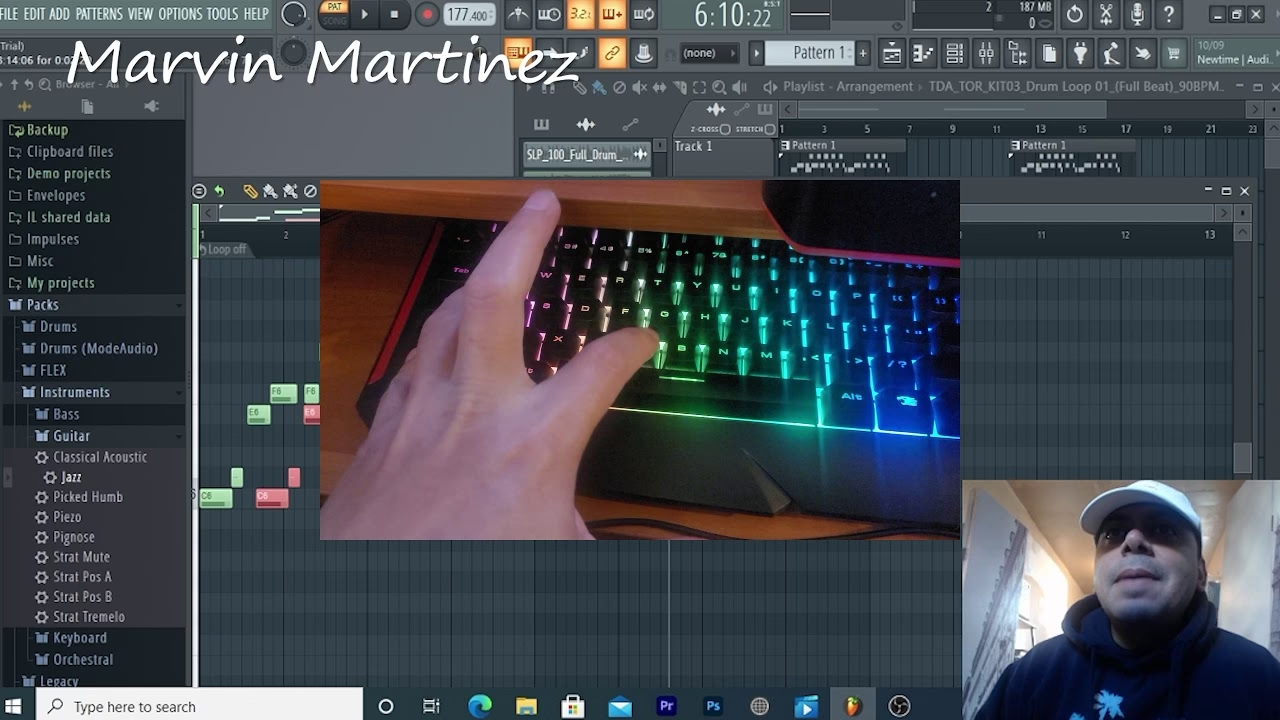
Los atajos de teclado esenciales para copiar y pegar
La buena noticia es que los atajos de teclado para copiar y pegar son universales y fáciles de recordar. Existen combinaciones estándar que funcionan en la mayoría de los sistemas operativos y aplicaciones. A continuación, te presentamos los atajos clave para los sistemas operativos más comunes:
Para usuarios de Windows:
- Ctrl + C: Copiar. Esta combinación copia el elemento seleccionado (texto, imagen, archivo, etc.) al portapapeles, listo para ser pegado en otro lugar. Piensa en ello como hacer una "foto" del elemento sin moverlo de su ubicación original.
- Ctrl + X: Cortar. A diferencia de copiar, cortar mueve el elemento seleccionado al portapapeles. Es decir, el elemento desaparece de su ubicación original y queda disponible para ser pegado en otro lugar. Utiliza cortar cuando quieras mover un elemento en lugar de duplicarlo.
- Ctrl + V: Pegar. Esta combinación pega el contenido del portapapeles en la ubicación actual del cursor. Ya sea que hayas copiado o cortado algo, Ctrl + V es el comando para insertar ese elemento en el nuevo destino.
Para usuarios de Mac:
Los atajos en macOS son muy similares a Windows, con la diferencia principal de que se utiliza la tecla Comando (⌘) en lugar de Ctrl:
- ⌘ + C: Copiar. Funciona de la misma manera que Ctrl + C en Windows, copiando el elemento seleccionado al portapapeles.
- ⌘ + X: Cortar. Equivalente a Ctrl + X en Windows, mueve el elemento seleccionado al portapapeles, eliminándolo de su ubicación original.
- ⌘ + V: Pegar. Similar a Ctrl + V en Windows, pega el contenido del portapapeles en la ubicación deseada.
Tabla comparativa de atajos de teclado:
| Acción | Windows | Mac |
|---|---|---|
| Copiar | Ctrl + C | ⌘ + C |
| Cortar | Ctrl + X | ⌘ + X |
| Pegar | Ctrl + V | ⌘ + V |
Más allá del texto: Copiando otros tipos de contenido
La funcionalidad de copiar y pegar no se limita únicamente al texto. Puedes utilizar estos atajos para una amplia variedad de contenidos, incluyendo:
Imágenes:
En muchas aplicaciones y navegadores web, puedes copiar y pegar imágenes directamente. Simplemente selecciona la imagen, utiliza el atajo de copiar (Ctrl + C o ⌘ + C), y luego pega la imagen en la ubicación deseada (Ctrl + V o ⌘ + V). Esto es especialmente útil para insertar imágenes en documentos, presentaciones o editores de imágenes.
Archivos y Carpetas:
En el explorador de archivos de Windows o el Finder de Mac, puedes utilizar los mismos atajos para copiar, cortar y pegar archivos y carpetas. Selecciona el archivo o carpeta, utiliza Ctrl + C (o ⌘ + C) para copiar o Ctrl + X (o ⌘ + X) para cortar, navega hasta la ubicación donde deseas mover o duplicar el archivo/carpeta, y utiliza Ctrl + V (o ⌘ + V) para pegar. Esta es una forma rápida y eficiente de organizar tus archivos.
Gráficos (Ejemplo de Hojas de Cálculo de Google):
Como se menciona en la información proporcionada, puedes copiar gráficos desde Hojas de Cálculo de Google utilizando el menú contextual o el menú "Más" dentro del gráfico. Sin embargo, los atajos de teclado tradicionales de copiar y pegar (Ctrl + C y Ctrl + V o sus equivalentes en Mac) también pueden funcionar en algunos contextos dentro de las aplicaciones web. En el caso específico de gráficos de Hojas de Cálculo de Google, una vez copiado el gráfico (ya sea con el menú o con atajos si la aplicación lo permite para gráficos), al pegarlo fuera de la hoja de cálculo, a menudo se te preguntará si deseas vincular los datos con el gráfico copiado. Vincular los datos significa que si los datos originales en la hoja de cálculo cambian, el gráfico pegado se actualizará automáticamente, manteniendo la información sincronizada.
Formato de texto (Copiar formato):
Existe una funcionalidad muy útil llamada "copiar formato" que te permite copiar el estilo de texto (fuente, tamaño, color, etc.) y aplicarlo a otro texto. Mientras que los atajos básicos de Ctrl + C/V (o ⌘ + C/V) copian el texto y su formato, la función de copiar formato se centra exclusivamente en el estilo. La forma más común de utilizar esta función es a través del icono de "Copiar formato" (generalmente un pincel) en la barra de herramientas de muchas aplicaciones de procesamiento de texto, hojas de cálculo y presentaciones. Sin embargo, también existen atajos de teclado para esta función:
- Copiar formato: Ctrl + Alt + C (Windows o Chrome OS) o ⌘ + Opción + C (Mac).
- Pegar formato: Ctrl + Alt + V (Windows o Chrome OS) o ⌘ + Opción + V (Mac).
Para utilizar estos atajos, primero selecciona el texto cuyo formato deseas copiar, utiliza el atajo para copiar formato, y luego selecciona el texto al que deseas aplicar el formato y utiliza el atajo para pegar formato. Esta función es ideal para mantener la consistencia visual en tus documentos de manera rápida y sencilla.
Consejos y Solución de problemas
Aunque copiar y pegar con el teclado es generalmente sencillo, aquí tienes algunos consejos y consideraciones:
Si bien el menú contextual (clic derecho) ofrece opciones de copiar y pegar, los atajos de teclado son preferibles por las razones de velocidad y eficiencia mencionadas anteriormente. Además, en algunos contextos, como en aplicaciones web dentro de navegadores, el menú contextual puede tener limitaciones de seguridad que impidan el acceso completo al portapapeles del sistema. Por lo tanto, confiar en los atajos de teclado es más robusto y universal.
Como se indica en la información inicial, por razones de seguridad, algunos navegadores pueden restringir el acceso de las aplicaciones web al portapapeles del sistema a través de menús contextuales o menús de edición. En estos casos, los atajos de teclado (Ctrl + C, Ctrl + V, etc.) suelen ser la forma más fiable de copiar y pegar dentro de aplicaciones web como Documentos de Google, Hojas de Cálculo de Google, etc.
"Pegado Especial":
En algunas aplicaciones, encontrarás una opción llamada "Pegado especial" o "Pegar como". Esta opción te permite elegir cómo pegar el contenido del portapapeles. Por ejemplo, puedes optar por pegar solo el texto sin formato, incluso si el contenido original tenía formato (negrita, cursiva, etc.). Otras opciones de pegado especial pueden incluir pegar como imagen, pegar como hipervínculo, etc. Las opciones de "Pegado especial" varían según la aplicación que estés utilizando, y generalmente se encuentran en el menú "Editar" o al hacer clic derecho en el lugar donde deseas pegar.
Preguntas Frecuentes (FAQs)
¿Cuáles son los atajos de teclado básicos para copiar y pegar?
Los atajos básicos son: Ctrl + C (o ⌘ + C) para copiar, Ctrl + X (o ⌘ + X) para cortar, y Ctrl + V (o ⌘ + V) para pegar.
¿Funcionan los atajos de teclado en todas las aplicaciones?
Sí, los atajos básicos de copiar y pegar (Ctrl + C/X/V y ⌘ + C/X/V) son prácticamente universales y funcionan en la gran mayoría de las aplicaciones y sistemas operativos.
¿Cómo puedo copiar y pegar imágenes con el teclado?
En muchas aplicaciones y navegadores, simplemente selecciona la imagen y utiliza los atajos estándar de copiar (Ctrl + C o ⌘ + C) y pegar (Ctrl + V o ⌘ + V). La capacidad de copiar y pegar imágenes puede depender de la aplicación específica.
¿Cómo copio solo el formato de un texto?
Utiliza los atajos de "copiar formato": Ctrl + Alt + C (o ⌘ + Opción + C) para copiar el formato, y Ctrl + Alt + V (o ⌘ + Opción + V) para pegar el formato.
¿Qué es "Pegado especial"?
"Pegado especial" es una opción avanzada que te permite elegir cómo pegar el contenido del portapapeles, ofreciendo opciones como pegar solo texto sin formato, pegar como imagen, etc. Las opciones varían según la aplicación.
Conclusión
Dominar el arte de copiar y pegar con el teclado es una inversión de tiempo que se traduce en un aumento significativo de la productividad y eficiencia en tu trabajo diario con el ordenador. Estos atajos sencillos, pero poderosos, te permiten agilizar tus tareas, minimizar interrupciones y trabajar de manera más fluida. ¡Empieza a practicar estos atajos hoy mismo y experimenta la diferencia en tu flujo de trabajo!