
21/04/2021
Para los productores musicales que utilizan FL Studio, encontrarse con que su controlador MIDI no es reconocido puede ser una experiencia frustrante que interrumpe el flujo creativo. Afortunadamente, este problema es a menudo solucionable con un poco de paciencia y siguiendo los pasos correctos. En este artículo, exploraremos las causas más comunes por las que FL Studio podría no estar detectando tu controlador MIDI y te proporcionaremos una guía detallada para solucionar este inconveniente y volver a hacer música lo antes posible.

Posibles Causas por las que FL Studio No Detecta tu Controlador MIDI
Antes de sumergirnos en las soluciones, es crucial entender qué podría estar causando el problema. Identificar la raíz del inconveniente nos permitirá aplicar la solución más efectiva. Aquí te presentamos algunas de las causas más frecuentes:
1. Configuración Incorrecta de Dispositivo MIDI en FL Studio
Una de las razones más comunes es, simplemente, una configuración incorrecta dentro del propio FL Studio. Si las preferencias de MIDI no están ajustadas para reconocer tu controlador específico, el software no podrá comunicarse con él. Esto puede ocurrir después de una actualización de FL Studio, al conectar un nuevo controlador, o incluso por un simple descuido en la configuración.
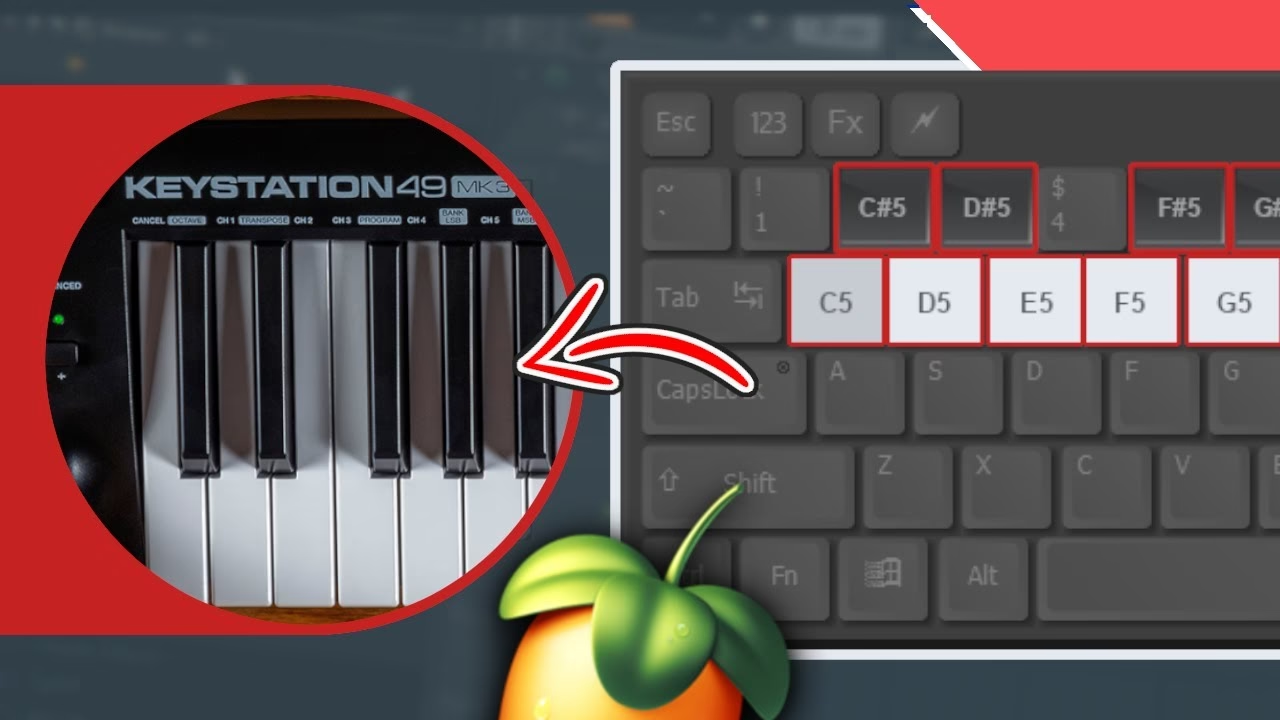
Es fundamental verificar que FL Studio esté configurado para recibir información MIDI del dispositivo correcto. Dentro de las opciones de MIDI, debes asegurarte de que el controlador esté seleccionado como dispositivo de entrada y que los canales MIDI estén correctamente asignados. Una configuración errónea en estos parámetros puede ser la causa principal del problema.
2. Controlador MIDI Obsoleto o Incompatible
Al igual que cualquier otro hardware, los controladores MIDI requieren drivers para funcionar correctamente con el sistema operativo y el software. Un driver obsoleto, corrupto o incompatible puede impedir que FL Studio detecte el controlador. Los fabricantes de controladores MIDI actualizan regularmente sus drivers para mejorar la compatibilidad y solucionar errores. Si no has actualizado los drivers de tu controlador en un tiempo, esta podría ser la causa del problema.
La incompatibilidad puede surgir también si el driver no está diseñado para la versión de sistema operativo que estás utilizando o si hay conflictos con otros drivers instalados en tu sistema. En algunos casos, incluso un driver que funcionaba previamente puede volverse problemático tras una actualización del sistema operativo.
3. Conexión USB Defectuosa
La conexión física entre tu controlador MIDI y el ordenador es vital. Un cable USB defectuoso, un puerto USB dañado o una conexión suelta pueden interrumpir la comunicación y evitar que FL Studio detecte el dispositivo. A veces, el problema es tan simple como un cable que no está completamente enchufado o que ha sufrido algún daño interno.
Los puertos USB también pueden fallar o tener problemas de alimentación, especialmente si están sobrecargados con múltiples dispositivos. Es importante descartar problemas físicos con la conexión USB antes de explorar soluciones más complejas.
Pasos para Solucionar el Problema de Detección del Controlador MIDI
Ahora que hemos revisado las posibles causas, vamos a explorar las soluciones paso a paso para que FL Studio reconozca tu controlador MIDI y puedas volver a concentrarte en la música.
1. Verificar y Ajustar la Configuración MIDI en FL Studio
Este es el primer paso y, a menudo, el más sencillo. Asegúrate de que FL Studio esté configurado correctamente para recibir señales MIDI de tu controlador:
- Abre FL Studio.
- Ve al menú "Options" (Opciones) en la barra superior.
- Selecciona "MIDI Settings" (Configuración MIDI) en el menú desplegable.
- En la ventana de "MIDI Settings", busca la sección "Input" (Entrada).
- Deberías ver una lista de dispositivos MIDI disponibles. Localiza tu controlador MIDI en la lista.
- Si tu controlador aparece en la lista, asegúrate de que esté "Enabled" (Activado). Si no está activado, haz clic en el botón "Enable" junto a su nombre.
- Si tu controlador no aparece en la lista, intenta hacer clic en el botón "Rescan devices" (Escanear dispositivos) para que FL Studio vuelva a buscar dispositivos MIDI conectados.
- Una vez que tu controlador esté seleccionado y activado, asegúrate de que el "Port" (Puerto) MIDI esté configurado correctamente. En la mayoría de los casos, puedes dejarlo en "(auto)", pero si conoces el puerto específico de tu controlador, puedes seleccionarlo.
- Haz clic en "Apply" (Aplicar) y luego en "OK" para guardar los cambios.
- Cierra y vuelve a abrir FL Studio para asegurarte de que los cambios se apliquen correctamente.
- Prueba tu controlador MIDI en FL Studio para ver si ahora funciona.
Si después de estos pasos tu controlador aún no funciona, pasa al siguiente punto.
2. Actualizar o Reinstalar los Controladores del Controlador MIDI
Si la configuración en FL Studio parece correcta, el siguiente paso es verificar y actualizar los drivers de tu controlador MIDI:
- Identifica el fabricante y modelo de tu controlador MIDI. Esta información suele estar impresa en el dispositivo o en su caja.
- Visita la página web oficial del fabricante de tu controlador MIDI.
- Busca la sección de "Support" (Soporte), "Downloads" (Descargas) o "Drivers".
- Encuentra los drivers más recientes para tu modelo de controlador MIDI y tu sistema operativo (Windows o macOS).
- Descarga el driver.
- Desconecta tu controlador MIDI del ordenador.
- Ejecuta el instalador del driver que acabas de descargar y sigue las instrucciones en pantalla para instalar o actualizar el driver.
- Una vez finalizada la instalación, reinicia tu ordenador.
- Conecta nuevamente tu controlador MIDI al ordenador.
- Abre FL Studio y verifica nuevamente la configuración MIDI, asegurándote de que tu controlador esté seleccionado y activado.
- Prueba tu controlador MIDI para ver si ahora funciona.
Consejo Profesional: Mantén tus drivers actualizados regularmente. Muchos fabricantes ofrecen herramientas o notificaciones para avisarte cuando hay nuevas versiones de drivers disponibles.
3. Verificar la Conexión y el Cable USB
Asegurarte de que la conexión USB es estable y funcional es crucial. Sigue estos pasos para verificar la conexión física:
- Inspecciona el cable USB que conecta tu controlador MIDI al ordenador. Busca signos de daño, como dobleces, cortes o desgaste.
- Prueba con un cable USB diferente. Si tienes otro cable USB compatible, reemplaza el cable actual y verifica si esto soluciona el problema.
- Asegúrate de que el cable esté firmemente conectado tanto al controlador MIDI como al puerto USB del ordenador. Desconecta y vuelve a conectar ambos extremos para asegurarte de que estén bien encajados.
- Prueba diferentes puertos USB en tu ordenador. Algunos puertos USB pueden tener problemas de alimentación o de conexión. Prueba conectar tu controlador a un puerto USB diferente, preferiblemente directamente en la parte posterior del ordenador (si es un PC de escritorio), ya que estos suelen estar más directamente conectados a la placa base y ofrecer una conexión más estable.
- Si estás utilizando un hub USB, intenta conectar el controlador MIDI directamente a un puerto USB del ordenador, sin pasar por el hub. Los hubs USB, especialmente los no alimentados, a veces pueden causar problemas de conexión y alimentación para dispositivos MIDI.
- Reinicia tu ordenador después de realizar cualquier cambio en la conexión USB. A veces, un reinicio simple puede resolver problemas temporales de conexión.
4. Probar con Diferentes Puertos USB
Como mencionamos en el punto anterior, los puertos USB pueden ser la fuente del problema. Dedica tiempo a probar diferentes puertos:
- Desconecta tu controlador MIDI del puerto USB actual.
- Conéctalo a un puerto USB diferente en tu ordenador.
- Abre FL Studio y verifica la configuración MIDI para ver si el controlador es detectado ahora.
- Prueba con varios puertos USB, uno por uno, hasta que hayas probado todos los puertos disponibles en tu ordenador.
- Si después de probar todos los puertos USB disponibles, el controlador aún no es detectado, es probable que el problema no sea el puerto USB en sí, sino otra cosa.
5. Probar el Controlador MIDI con Otro Software
Para determinar si el problema es específico de FL Studio o si el controlador MIDI tiene un problema general, es útil probarlo con otro software de producción musical (DAW) o una herramienta de prueba MIDI:
- Cierra FL Studio.
- Abre otro DAW que tengas instalado en tu ordenador, como Ableton Live, Logic Pro, GarageBand, Cubase, etc. Si no tienes otro DAW, puedes descargar versiones de prueba gratuitas de muchos DAWs.
- Dentro del otro DAW, ve a la configuración MIDI o preferencias y busca la sección de dispositivos de entrada MIDI.
- Selecciona tu controlador MIDI como dispositivo de entrada en el otro DAW.
- Prueba el controlador en el otro DAW. Intenta tocar algunas notas en un instrumento virtual o utilizar los controles del controlador para ver si responden.
- Si el controlador funciona correctamente en otro DAW, esto indica que el problema es probablemente específico de la configuración de FL Studio o una incompatibilidad con FL Studio. En este caso, revisa nuevamente la configuración MIDI de FL Studio y considera buscar en foros o soporte técnico de Image-Line (los desarrolladores de FL Studio) para ver si hay problemas conocidos o soluciones específicas para tu controlador y FL Studio.
- Si el controlador no funciona en ningún otro software, es probable que el problema esté en el propio controlador MIDI (hardware), en sus drivers o en la conexión USB. En este caso, vuelve a revisar los drivers, la conexión USB y considera contactar con el soporte técnico del fabricante del controlador MIDI.
Consejos Adicionales y Consideraciones
Además de los pasos anteriores, aquí tienes algunos consejos adicionales que pueden ayudarte a resolver el problema:
1. Reiniciar el Ordenador y Reconectar el Controlador MIDI
A veces, una solución tan simple como reiniciar el ordenador y reconectar el controlador MIDI puede resolver problemas de conexión temporales. Reiniciar el sistema operativo puede limpiar errores y restablecer las conexiones USB. Después de reiniciar, vuelve a conectar tu controlador y comprueba si FL Studio lo detecta.
2. Asegurarse de que el Firmware Esté Actualizado
Al igual que los drivers, el firmware del controlador MIDI (el software interno del dispositivo) también puede requerir actualizaciones. Verifica en la página web del fabricante si hay actualizaciones de firmware disponibles para tu modelo de controlador. La actualización del firmware puede solucionar problemas de compatibilidad y mejorar el rendimiento general del dispositivo.
3. Contactar con el Soporte del Fabricante
Si has probado todos los pasos anteriores y tu controlador MIDI sigue sin ser detectado por FL Studio, puede ser momento de contactar con el soporte técnico del fabricante del controlador MIDI. Ellos pueden ofrecerte asistencia específica para tu modelo de dispositivo, proporcionarte drivers alternativos o firmware más recientes, o incluso ayudarte a diagnosticar posibles problemas de hardware con el controlador.
También puedes consultar los foros de usuarios de FL Studio y foros específicos de tu controlador MIDI. A menudo, otros usuarios han experimentado problemas similares y pueden compartir soluciones o consejos útiles.
Preguntas Frecuentes (FAQ)
- ¿Por qué FL Studio no detecta mi controlador MIDI?
Puede ser debido a una configuración incorrecta en FL Studio, drivers obsoletos o incompatibles, una conexión USB defectuosa, o incluso un problema con el propio controlador MIDI. - ¿Cómo reinicio FL Studio si mi controlador MIDI deja de funcionar?
Cierra FL Studio completamente, apaga y vuelve a encender tu controlador MIDI, y luego reinicia FL Studio. Esto a menudo restablece la conexión. - ¿Puedo solucionar el problema sin reiniciar FL Studio?
En algunos casos, puedes intentar ir a "MIDI Settings" en FL Studio, desactivar y volver a activar el controlador en la lista de dispositivos de entrada, y luego hacer clic en "Rescan devices". Sin embargo, reiniciar FL Studio suele ser más efectivo. - ¿Dónde puedo encontrar un cable USB de repuesto para mi controlador MIDI?
Puedes encontrar cables USB de repuesto en tiendas de electrónica, tiendas de música, o en línea (por ejemplo, Amazon, tiendas especializadas en música online). Asegúrate de que el cable sea USB 2.0 o superior y compatible con el tipo de conector de tu controlador MIDI. - Mi controlador MIDI deja de funcionar después de 10 minutos o al guardar en FL Studio, ¿por qué?
Este tipo de problema puede ser más complejo y podría estar relacionado con la gestión de energía del sistema operativo, conflictos de drivers, o incluso un problema específico de compatibilidad entre tu controlador y FL Studio. Contactar con el soporte técnico de FL Studio o del fabricante del controlador puede ser necesario para investigar más a fondo. - ¿Cómo habilito la entrada MIDI en FL Studio?
Ve a "Options" > "MIDI Settings". En la sección "Input", selecciona tu controlador MIDI de la lista y asegúrate de que esté "Enabled".
Esperamos que esta guía te haya ayudado a solucionar el problema de detección de tu controlador MIDI en FL Studio. Con paciencia y siguiendo estos pasos, podrás volver a disfrutar de la creación musical sin interrupciones. ¡No te rindas y sigue creando música!