
01/11/2023
En el vertiginoso mundo de la producción musical, los errores son tan comunes como las melodías pegadizas. Ya sea que estés experimentando con un nuevo plugin, ajustando un parámetro delicado o simplemente componiendo la siguiente gran canción, es inevitable que en algún momento desees retroceder y deshacer una acción. Afortunadamente, FL Studio, uno de los DAWs (Digital Audio Workstations) más populares y potentes del mercado, ofrece una solución rápida y eficaz para estos momentos: el atajo de teclado Ctrl+Alt+Z.

- ¿Qué hace exactamente Ctrl+Alt+Z en FL Studio?
- Explorando el Historial de Edición
- Beneficios de Dominar Ctrl+Alt+Z en FL Studio
- Consejos para Utilizar Ctrl+Alt+Z de Forma Óptima
- Preguntas Frecuentes sobre Ctrl+Alt+Z en FL Studio
- ¿Qué diferencia hay entre Ctrl+Z y Ctrl+Alt+Z en FL Studio?
- ¿Cómo puedo ver el historial de edición en FL Studio?
- ¿Puedo rehacer acciones después de usar Ctrl+Alt+Z?
- ¿Se guarda el historial de edición al cerrar FL Studio?
- ¿Existe alguna limitación en la cantidad de acciones que se guardan en el historial?
- Conclusión
¿Qué hace exactamente Ctrl+Alt+Z en FL Studio?
La respuesta es sencilla y directa: Ctrl+Alt+Z es el comando de deshacer en FL Studio. Pero no se trata de un simple deshacer, sino de una herramienta que te permite navegar a través del historial de edición de tu proyecto. Imagina que estás construyendo una compleja estructura rítmica, probando diferentes patrones de batería y efectos. En medio de este proceso creativo, quizás realices un cambio que no te convence, o elimines accidentalmente un elemento crucial. En lugar de entrar en pánico o tener que reconstruir todo desde cero, puedes simplemente presionar Ctrl+Alt+Z para volver al estado anterior de tu proyecto.
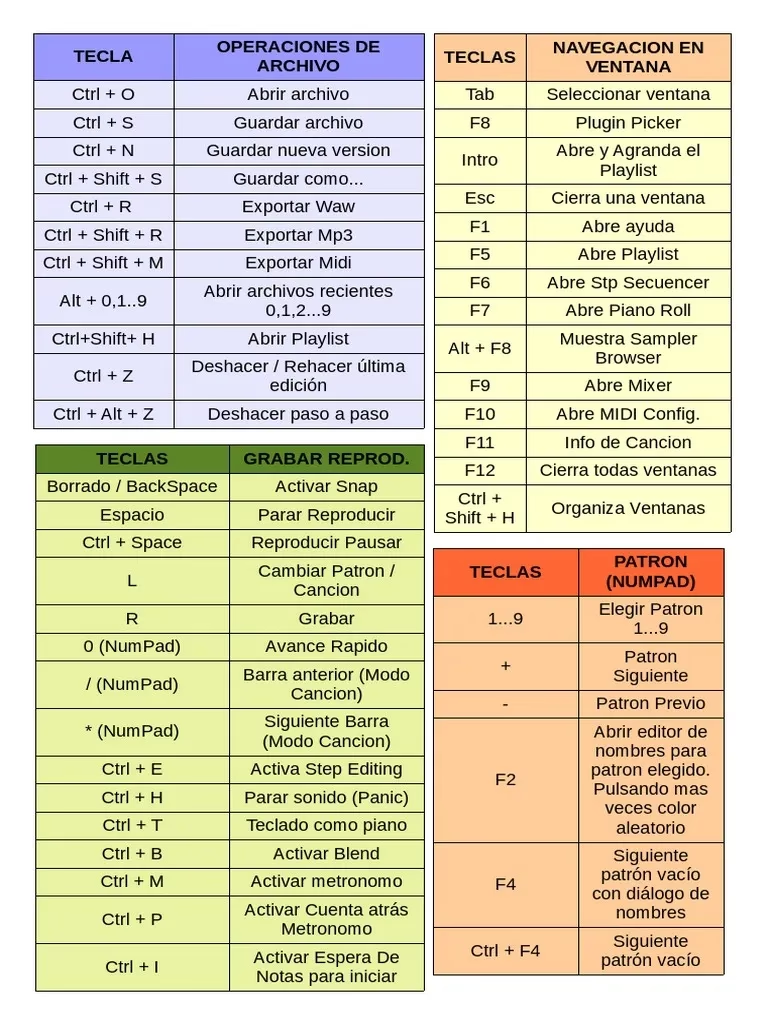
Es importante destacar la diferencia con el comando Ctrl+Z (o Cmd+Z en Mac), que también funciona como deshacer en FL Studio. Mientras que Ctrl+Z generalmente deshace la última acción realizada, Ctrl+Alt+Z te permite retroceder paso a paso a través de un historial más extenso. Piensa en ello como una máquina del tiempo para tu producción musical, permitiéndote explorar diferentes caminos creativos sin miedo a perder el progreso.
Explorando el Historial de Edición
Para comprender completamente el poder de Ctrl+Alt+Z, es fundamental conocer el historial de edición de FL Studio. Este historial es una lista detallada de todas las acciones que has realizado en tu proyecto, desde añadir un nuevo plugin hasta ajustar el volumen de un canal. Puedes acceder a este historial abriendo el Navegador de proyectos y seleccionando la pestaña "Historial".
En la ventana del historial, verás una lista cronológica de tus acciones, cada una descrita brevemente. Ctrl+Alt+Z te permite moverte hacia arriba en esta lista, deshaciendo las acciones más recientes y volviendo a estados anteriores del proyecto. Esto es especialmente útil cuando has realizado múltiples cambios y deseas retroceder varios pasos a la vez, o cuando necesitas recordar qué modificaciones específicas has realizado en un punto determinado del tiempo.
La visualización del historial te ofrece una perspectiva clara de tu flujo de trabajo, permitiéndote identificar puntos de inflexión en tu proceso creativo y comprender mejor la evolución de tu proyecto. Además, te da la confianza para experimentar libremente, sabiendo que siempre puedes volver atrás y rectificar cualquier error o decisión que no te convenza.
Beneficios de Dominar Ctrl+Alt+Z en FL Studio
Incorporar Ctrl+Alt+Z a tu flujo de trabajo en FL Studio ofrece una serie de ventajas significativas:
- Aumento de la Velocidad y Eficiencia: Deshacer errores rápidamente con un atajo de teclado te ahorra tiempo valioso que puedes dedicar a la creación musical. No más interrupciones para navegar por menús o repetir tareas laboriosas.
- Fomento de la Experimentación: Saber que puedes deshacer fácilmente cualquier cambio te anima a probar nuevas ideas, explorar sonidos inusuales y asumir riesgos creativos sin temor a cometer errores irreversibles.
- Mayor Flexibilidad Creativa:Ctrl+Alt+Z te permite iterar rápidamente sobre diferentes opciones, comparar versiones de tu proyecto y tomar decisiones informadas sobre la dirección musical que deseas seguir.
- Reducción del Estrés y la Frustración: Los errores son inevitables, pero saber que tienes una herramienta confiable para corregirlos te ayuda a mantener la calma y la concentración, evitando la frustración que puede surgir al perder el progreso.
- Flujo de Trabajo Más Intuitivo: El uso de atajos de teclado como Ctrl+Alt+Z contribuye a un flujo de trabajo más fluido y natural, permitiéndote concentrarte en la música en lugar de en la interfaz del software.
Consejos para Utilizar Ctrl+Alt+Z de Forma Óptima
Para maximizar los beneficios de Ctrl+Alt+Z, considera estos consejos prácticos:
- Utilízalo con Frecuencia: No dudes en usar Ctrl+Alt+Z cada vez que sientas que has cometido un error o deseas retroceder en el historial. Cuanto más lo uses, más natural se volverá y más rápido optimizarás tu flujo de trabajo.
- Consulta el Historial Regularmente: Familiarízate con la ventana del historial de edición. Revisarla periódicamente te ayudará a comprender mejor la secuencia de tus acciones y a identificar puntos clave en tu proceso creativo.
- Combínalo con Ctrl+Z (y Ctrl+Shift+Z/Ctrl+Y): Experimenta con las diferencias entre Ctrl+Z y Ctrl+Alt+Z para entender cuál se adapta mejor a cada situación. En algunos casos, Ctrl+Z (deshacer la última acción) puede ser suficiente, mientras que en otros, Ctrl+Alt+Z (retroceder en el historial) te dará mayor control. Recuerda que Ctrl+Shift+Z o Ctrl+Y suelen ser las combinaciones para rehacer acciones, avanzando en el historial.
- Guarda Versiones de tu Proyecto: Aunque Ctrl+Alt+Z es una herramienta poderosa, siempre es recomendable guardar versiones de tu proyecto en diferentes etapas. Esto te proporciona una red de seguridad adicional en caso de que desees volver a un estado anterior más significativo o si ocurre algún problema inesperado.
Preguntas Frecuentes sobre Ctrl+Alt+Z en FL Studio
¿Qué diferencia hay entre Ctrl+Z y Ctrl+Alt+Z en FL Studio?
Ctrl+Z generalmente deshace la última acción realizada, mientras que Ctrl+Alt+Z te permite retroceder paso a paso a través de un historial más extenso de edición.
¿Cómo puedo ver el historial de edición en FL Studio?
Abre el Navegador de proyectos y selecciona la pestaña "Historial". Allí encontrarás una lista cronológica de tus acciones.
¿Puedo rehacer acciones después de usar Ctrl+Alt+Z?
Sí, generalmente puedes rehacer acciones utilizando Ctrl+Shift+Z o Ctrl+Y (esto puede variar según la configuración de tu sistema operativo).
¿Se guarda el historial de edición al cerrar FL Studio?
El historial de edición se guarda con el proyecto de FL Studio. Por lo tanto, si guardas tu proyecto, el historial estará disponible la próxima vez que lo abras.
¿Existe alguna limitación en la cantidad de acciones que se guardan en el historial?
FL Studio guarda un historial considerable de acciones, pero podría haber un límite. Sin embargo, para la mayoría de los flujos de trabajo de producción musical, el historial suele ser lo suficientemente extenso.
Conclusión
Ctrl+Alt+Z es mucho más que un simple atajo de teclado en FL Studio; es una herramienta esencial que empodera a los productores musicales para experimentar, iterar y crear con confianza. Dominar este comando te permite deshacer errores rápidamente, explorar diferentes ideas y optimizar tu flujo de trabajo de producción musical. Así que la próxima vez que estés trabajando en tu próximo gran éxito en FL Studio, recuerda el poder de Ctrl+Alt+Z y libera tu creatividad sin miedo a equivocarte. ¡La capacidad de deshacer está literalmente en la punta de tus dedos!