
27/01/2023
Logic Pro es una potente estación de trabajo de audio digital (DAW) que ofrece un sinfín de herramientas para la producción musical, incluyendo la posibilidad de tocar instrumentos virtuales como el piano. Si eres músico o productor y quieres explorar la creación musical con pianos virtuales en Logic Pro, esta guía te mostrará las diferentes formas de hacerlo, desde utilizar el teclado de tu ordenador hasta el editor Piano Roll. Prepárate para sumergirte en el mundo del piano digital y dar rienda suelta a tu creatividad musical.

- Tocar Instrumentos de Software en Logic Pro
- Descubriendo el Piano Roll en Logic Pro
- Conclusión
- Preguntas Frecuentes (FAQ)
- ¿Necesito un teclado MIDI físico para tocar el piano en Logic Pro?
- ¿Puedo grabar mis interpretaciones de piano utilizando la escritura musical?
- ¿Cómo puedo cambiar el sonido del piano en Logic Pro?
- ¿Puedo editar las notas de piano que he grabado en el Piano Roll?
- ¿Dónde puedo encontrar más información sobre Logic Pro y la producción musical con pianos virtuales?
Tocar Instrumentos de Software en Logic Pro
Logic Pro te brinda la flexibilidad de tocar instrumentos de software de diversas maneras, adaptándose a tus necesidades y preferencias. Puedes utilizar la escritura musical directamente desde el teclado de tu ordenador, el teclado en pantalla que Logic Pro proporciona, o incluso conectar un teclado musical externo para una experiencia más tradicional y táctil.
Utilizando la Escritura Musical
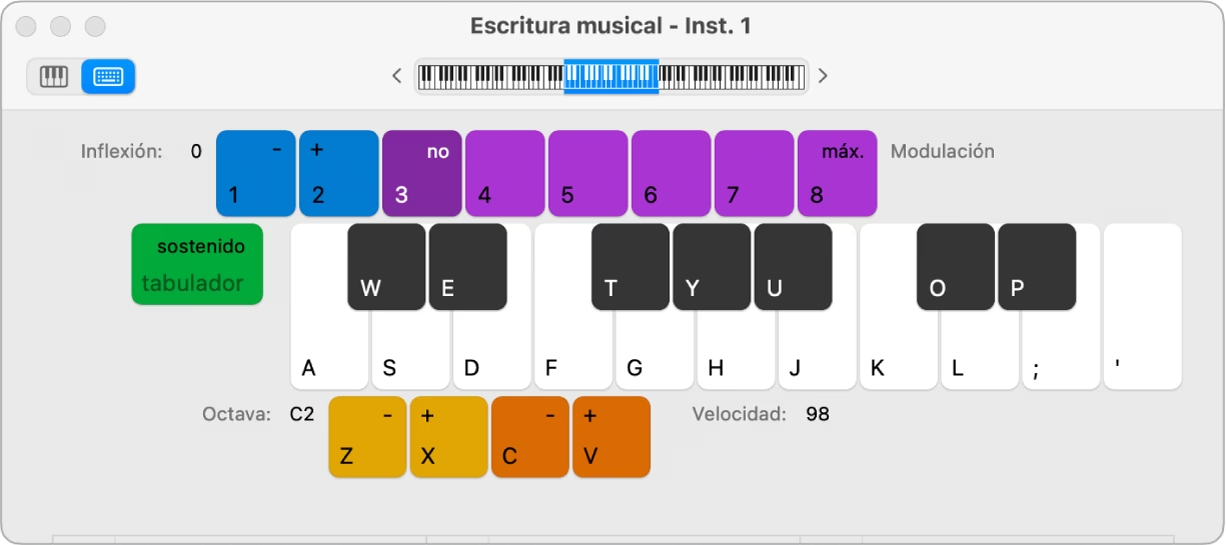
La escritura musical es una función ingeniosa que te permite convertir el teclado de tu ordenador en un controlador MIDI básico. Es ideal para bocetos rápidos de ideas musicales o cuando no tienes un teclado MIDI a mano. Para activar la escritura musical, sigue estos sencillos pasos:
- En Logic Pro, dirígete al menú Ventana en la barra de menú superior.
- Selecciona Mostrar escritura musical (o simplemente presiona el atajo de teclado Comando + K).
Al hacerlo, se abrirá la ventana "Escritura musical", mostrando un esquema de teclas asignadas para tocar notas y modificar información de controladores MIDI en tiempo real.
Teclas Clave para la Escritura Musical
Una vez que la ventana de escritura musical esté visible, asegúrate de tener seleccionada la pista de instrumento de software que deseas tocar. A continuación, explora las siguientes teclas y sus funciones:
- Notas Musicales: Las teclas de la fila superior de tu teclado alfanumérico (Q, W, E, R, T, Y, U, I, O, P, etc.) están asignadas a las notas musicales. La correspondencia exacta puede variar ligeramente dependiendo de la configuración, pero generalmente se mapean a una escala cromática. Experimenta con ellas para familiarizarte con la disposición.
- Octavas: Las teclas Z y X son tus aliadas para navegar entre octavas. Presiona Z para bajar una octava y X para subir una octava. Esto te permite acceder a un rango más amplio de notas sin mover las manos demasiado.
- Velocidad (Volumen): Controla la intensidad con la que suenan las notas utilizando las teclas C y V. Presiona C para disminuir la velocidad (sonido más suave) y V para aumentarla (sonido más fuerte).
- Modulación (Rueda de Modulación): La modulación puede añadir expresividad a tu interpretación, especialmente en sonidos de sintetizador o cuerdas. Las teclas del 4 al 8 te permiten variar el valor de modulación, simulando el efecto de una rueda de modulación física. Presiona 3 para desactivar la modulación y volver al valor predeterminado.
- Inflexión de Tono (Pitch Bend): Las teclas 1 y 2 te permiten aplicar inflexiones de tono hacia arriba y hacia abajo respectivamente. Mantén presionada la tecla para aplicar el efecto mientras tocas. Esto es ideal para bends y efectos de vibrato.
- Sostenido (Sustain): La tecla Tabulador actúa como un pedal de sostenido virtual. Púlsala una vez para activar el sostenido y las notas se mantendrán sonando incluso después de soltar las teclas. Púlsala de nuevo para desactivar el sostenido.
Mientras tocas utilizando la escritura musical, observa cómo las notas que presionas se resaltan visualmente en la ventana, proporcionándote una retroalimentación inmediata.
Utilizando el Teclado en Pantalla
Si prefieres una representación visual de un teclado tradicional, Logic Pro te ofrece un teclado en pantalla interactivo. Para acceder a él:
- En Logic Pro, ve nuevamente al menú Ventana.
- Selecciona Mostrar teclado (o utiliza el comando de teclado asignado, que puedes personalizar en la configuración de Logic Pro).
Aparecerá un teclado virtual en la pantalla. Para tocar, simplemente haz clic en las teclas con el cursor del ratón. Puedes tocar tanto con el proyecto en reproducción como detenido, e incluso grabar tu interpretación haciendo clic durante la grabación.
Control de Velocidad y Rango en el Teclado en Pantalla
El teclado en pantalla ofrece algunas características adicionales para mejorar tu experiencia:
- Velocidad: La velocidad con la que se toca una nota en el teclado en pantalla se ve afectada por la ubicación donde haces clic en la tecla. Hacer clic en la parte inferior de la tecla resultará en una mayor velocidad (sonido más fuerte), mientras que hacer clic en la parte superior producirá una menor velocidad (sonido más suave). Esto te da un control dinámico sobre tu interpretación.
- Rango de Octava: Puedes ajustar el rango de octavas visible en el teclado en pantalla de varias maneras:
- Arrastrar el rectángulo azul: En la visualización del rango de octavas (generalmente ubicada encima del teclado), arrastra el rectángulo azul para seleccionar el intervalo de octavas que deseas tocar.
- Hacer clic fuera del rectángulo azul: Haz clic en cualquier área de la visualización fuera del rectángulo azul para desplazar el rectángulo y el rango de octavas a esa posición.
- Triángulos de Octava: Utiliza los pequeños triángulos ubicados a la izquierda y derecha de las teclas. Haz clic en el triángulo izquierdo para disminuir el rango en una octava y en el triángulo derecho para aumentarlo en una octava.
Alternar entre Teclado en Pantalla y Escritura Musical
Dentro de las ventanas de "Escritura musical" y "Teclado en pantalla", encontrarás botones en la esquina superior izquierda que te permiten alternar rápidamente entre ambos modos. Esto te da la flexibilidad de elegir la interfaz que mejor se adapte a tu flujo de trabajo en cada momento.
Descubriendo el Piano Roll en Logic Pro
El Piano Roll es un editor MIDI fundamental en Logic Pro que te permite visualizar y editar las notas de una región MIDI de forma gráfica y precisa. Es una herramienta esencial para la composición, edición y afinación detallada de partes de piano y otros instrumentos MIDI.
¿Qué es el Piano Roll?
En esencia, el Piano Roll representa las notas MIDI como barras de colores dispuestas en una cuadrícula temporal. Las líneas horizontales indican la posición temporal y la duración de cada nota, mientras que la posición vertical representa la altura (tono) de la nota. Un teclado visualizado a lo largo del borde izquierdo del editor sirve como referencia para las alturas de las notas.
Para instrumentos de software, especialmente instrumentos de batería y percusión, el Piano Roll puede incluso mostrar nombres para las notas MIDI en lugar de simples números. Por ejemplo, si la nota MIDI G#2 corresponde a una cencerro, el Piano Roll podría mostrar "Cencerro" junto a la tecla G#2 en el teclado virtual. Cuando se utilizan estos instrumentos, tienes la opción de mostrar solo estos nombres de batería (llamados "Nombres de Batería" en Logic Pro), reemplazando el teclado tradicional con una tabla que muestra únicamente los nombres de los sonidos de batería.
Abrir el Editor Piano Roll
Existen varias maneras de abrir el Piano Roll en Logic Pro, elige la que mejor se adapte a tu flujo de trabajo:
- Mediante el botón Editores: Selecciona una pista de instrumento de software (o instrumento MIDI externo) o una región MIDI en la ventana principal de Tracks. Luego, haz clic en el botón Editores (generalmente ubicado en la barra de herramientas superior). El Piano Roll se abrirá como un panel en la parte inferior de la ventana principal.
- Desde el menú Ver: Selecciona una pista o región MIDI y ve al menú Ver en la barra de menú superior. Elige Mostrar Editores.
- Doble clic en una región MIDI: Si tienes configurado Logic Pro para que al hacer doble clic en una región MIDI se abra el Piano Roll (puedes configurarlo en Logic Pro > Ajustes > General > Edición > Doble clic en una región MIDI abre y seleccionar "Piano Roll" en el menú desplegable), simplemente haz doble clic en la región MIDI que deseas editar.
- Como ventana separada: Para abrir el Piano Roll como una ventana independiente y redimensionable, puedes:
- Ir al menú Ventana y seleccionar Abrir Piano Roll (o usar el atajo de teclado Comando-4).
- Arrastrar el Piano Roll por su título fuera de la ventana principal de Editores para separarlo y convertirlo en una ventana flotante.
Funciones y Características Clave del Piano Roll
Una vez que hayas abierto el Piano Roll, te encontrarás con un conjunto de herramientas y funciones diseñadas para la edición MIDI precisa:
- Visualización de Notas: Las notas se representan como barras de colores, facilitando la identificación de su duración y altura.
- Editor de Velocidad: En la parte inferior del Piano Roll, generalmente encontrarás un área dedicada a la edición de la velocidad de las notas. Aquí puedes ajustar individualmente la intensidad de cada nota para añadir dinámica y expresividad a tu interpretación.
- Cuantización: Los controles de cuantización, usualmente ubicados a la izquierda del Piano Roll, te permiten corregir la sincronización de las notas MIDI. Puedes alinear automáticamente las notas a la rejilla rítmica, ya sea a corcheas, semicorcheas, u otros valores rítmicos.
- Transposición: Ajusta la altura general de las notas MIDI utilizando los controles de transposición, también situados a menudo en el lado izquierdo del editor.
- Nombres de Batería: Para instrumentos de batería, activa la opción Ver > Nombres de Batería en el menú del Piano Roll para reemplazar el teclado con una tabla de nombres de sonidos de batería, facilitando la edición de pistas de percusión.
- Modo Colapsado: El Modo Colapsado (activado mediante el botón correspondiente en la barra de menú del Piano Roll) muestra solo los carriles del Piano Roll que contienen notas en las regiones MIDI seleccionadas. Esto puede simplificar la visualización y centrarte en las partes activas de tu arreglo.
- Entrada y Salida MIDI: Asegúrate de que el botón MIDI In esté activado si deseas grabar notas directamente en el Piano Roll utilizando técnicas de grabación por pasos. Igualmente, verifica que MIDI Out esté activado para escuchar las notas que añades, seleccionas o haces clic en el editor.
- Modo de Enlace (Link): El botón Enlace (Link) en la barra de menú del Piano Roll controla el modo de enlace del editor. Si el Enlace de Contenido está activado, el Piano Roll siempre mostrará el contenido de la región MIDI actualmente seleccionada. Desactivarlo permite que el Piano Roll mantenga su contenido incluso si cambias la selección de región en la ventana de Tracks. El Enlace del Mismo Nivel no está disponible para el Piano Roll.
- Fondo Brillante: Si prefieres un fondo más claro para el Piano Roll, puedes cambiarlo en la configuración de Logic Pro. Ve a Logic Pro > Ajustes > Pantalla, haz clic en Editores y luego marca la casilla Piano Roll: Fondo brillante.
Cerrar el Piano Roll
Para cerrar el Piano Roll, simplemente haz clic en el botón Editores nuevamente (el mismo botón que utilizaste para abrirlo).
Conclusión
Dominar las diferentes formas de tocar el piano en Logic Pro, desde la escritura musical y el teclado en pantalla hasta el editor Piano Roll, te abrirá un mundo de posibilidades creativas en la producción musical. Experimenta con estas herramientas, explora sus funciones y descubre cuál se adapta mejor a tu flujo de trabajo. Con práctica y dedicación, podrás crear melodías de piano impresionantes y dar vida a tus ideas musicales en Logic Pro.
Preguntas Frecuentes (FAQ)
¿Necesito un teclado MIDI físico para tocar el piano en Logic Pro?
No necesariamente. Puedes utilizar la escritura musical o el teclado en pantalla de Logic Pro para tocar instrumentos virtuales sin necesidad de un teclado MIDI externo. Sin embargo, un teclado MIDI físico puede proporcionar una experiencia más táctil y expresiva.
¿Puedo grabar mis interpretaciones de piano utilizando la escritura musical?
Sí, puedes grabar tus interpretaciones utilizando la escritura musical. Asegúrate de que la pista de instrumento de software esté armada para grabar y simplemente comienza a tocar utilizando las teclas asignadas en la ventana de escritura musical.
¿Cómo puedo cambiar el sonido del piano en Logic Pro?
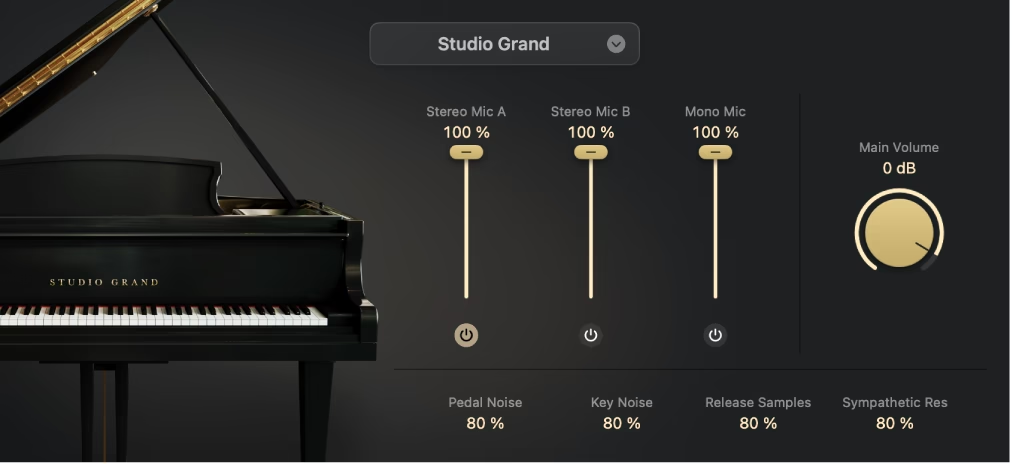
El sonido del piano está determinado por el instrumento de software que selecciones en la pista. En Logic Pro, puedes elegir entre una amplia variedad de instrumentos de piano virtuales, desde pianos acústicos clásicos hasta pianos eléctricos y sintetizadores de piano. Puedes cambiar el instrumento de software en el inspector de la pista.
¿Puedo editar las notas de piano que he grabado en el Piano Roll?
Sí, el Piano Roll está diseñado precisamente para editar notas MIDI grabadas o creadas en Logic Pro. Puedes ajustar la altura, duración, posición, velocidad y otros parámetros de las notas en el Piano Roll para perfeccionar tu interpretación.
¿Dónde puedo encontrar más información sobre Logic Pro y la producción musical con pianos virtuales?
Apple ofrece una extensa documentación y tutoriales en línea para Logic Pro. También puedes encontrar numerosos recursos en línea, como blogs, foros y canales de YouTube dedicados a la producción musical en Logic Pro. ¡Explora y sigue aprendiendo!