
20/04/2021
En el mundo de los sistemas operativos, Elementary OS se destaca como una opción elegante, intuitiva y de código abierto que ha ganado popularidad entre usuarios que buscan una alternativa a las opciones más convencionales. Inspirado en la filosofía del diseño minimalista y centrado en la usabilidad, Elementary OS ofrece una experiencia de usuario pulida y accesible tanto para principiantes como para usuarios experimentados de Linux. Pero, ¿es realmente gratuito? ¿Cómo se instalan aplicaciones? ¿En qué sistema operativo se basa? En este artículo, exploraremos a fondo Elementary OS para responder a estas preguntas y muchas más.

- ¿Es Elementary OS Realmente Gratuito? El Modelo de 'Paga lo que Quieras'
- Instalación de Aplicaciones en Elementary OS: El Centro de Aplicaciones y Más Allá
- ¿En Qué Sistema Operativo se Basa Elementary OS? La Base Ubuntu y el Entorno Pantheon
- Navegando por el Escritorio de Elementary OS: Panel, Dock y Espacios de Trabajo
- Tabla Comparativa de Elementary OS
- Preguntas Frecuentes sobre Elementary OS
- Conclusión: Elementary OS, una Opción Elegante y Sólida
¿Es Elementary OS Realmente Gratuito? El Modelo de 'Paga lo que Quieras'
Una de las preguntas más frecuentes sobre Elementary OS es si se trata de una distribución gratuita. La respuesta, aunque con matices, es sí. Elementary OS es de código abierto, lo que significa que su código fuente está disponible públicamente y puede ser modificado y distribuido libremente. La plataforma en sí está construida sobre una base sólida de software libre y de código abierto, colaborando activamente con la comunidad para mejorar el ecosistema para todos.
Sin embargo, Elementary OS utiliza un modelo de financiación único conocido como 'paga lo que quieras' para las descargas desde su sitio web oficial. Esto significa que, al descargar Elementary OS, se te presenta la opción de contribuir económicamente al proyecto, sugiriendo un precio predeterminado. No obstante, puedes ingresar la cantidad que desees, incluso cero, y descargar el sistema operativo completamente gratis.
Es importante entender que este modelo no implica que Elementary OS sea una versión de prueba o una versión reducida. La funcionalidad completa del sistema operativo está disponible para todos los usuarios, independientemente de si pagan o no. El equipo de desarrollo detrás de Elementary OS justifica este modelo como una forma de asegurar la sostenibilidad del proyecto y continuar su desarrollo a largo plazo. Como mencionan en su sitio web, una gran mayoría de los usuarios descargan el sistema operativo sin pagar, y las contribuciones, aunque sean pequeñas, son vitales para mantener el proyecto vivo y en constante mejora.
En resumen, Elementary OS es funcionalmente gratuito y de código abierto. El modelo 'paga lo que quieras' es una invitación a apoyar el desarrollo, pero no es un requisito para utilizar el sistema operativo. Si buscas una distribución Linux elegante y funcional sin coste, Elementary OS es una excelente opción.
Instalación de Aplicaciones en Elementary OS: El Centro de Aplicaciones y Más Allá
Una vez que tienes Elementary OS instalado, seguramente querrás personalizarlo con tus aplicaciones favoritas. Elementary OS facilita la instalación de software a través de su Centro de Aplicaciones, una tienda de aplicaciones diseñada para ser intuitiva y amigable, especialmente para nuevos usuarios.
El Centro de Aplicaciones: Tu Tienda de Software Curada
El Centro de Aplicaciones de Elementary OS se distingue por ofrecer una selección curada de aplicaciones, principalmente de código abierto y desarrolladas por desarrolladores independientes. Muchas de estas aplicaciones también utilizan el modelo 'paga lo que quieras', similar al sistema operativo en sí.
Para instalar una nueva aplicación desde el Centro de Aplicaciones, simplemente sigue estos pasos:
- Abre el Centro de Aplicaciones. Lo encontrarás fácilmente en el Menú de Aplicaciones o en el Dock.
- Utiliza la barra de búsqueda en la parte superior derecha para encontrar una aplicación específica por nombre o palabra clave. También puedes explorar las aplicaciones por categorías.
- Una vez que encuentres la aplicación deseada, selecciónala. Verás información detallada sobre la aplicación, capturas de pantalla y, si aplica, el precio sugerido o la opción de 'Gratis'.
- Haz clic en 'Gratis' o en el precio sugerido junto a la aplicación para iniciar la instalación. Si la aplicación tiene un precio sugerido, puedes hacer clic en el botón desplegable (▾) para cambiar el precio y seleccionar o escribir la cantidad que desees pagar (incluyendo cero).
El Centro de Aplicaciones simplifica enormemente el proceso de instalación y actualización de aplicaciones, ofreciendo una experiencia similar a las tiendas de aplicaciones de los sistemas operativos móviles.
Instalaciones Externas: Flatpak y Flathub
Aunque el Centro de Aplicaciones ofrece una buena selección de software, es posible que algunas aplicaciones que necesites no estén disponibles allí, especialmente aplicaciones multiplataforma o aquellas que no están específicamente diseñadas para Elementary OS. En estos casos, Elementary OS te permite realizar instalaciones externas, principalmente a través de Flatpak y Flathub.
Flatpak es un sistema de gestión de paquetes universal que permite instalar aplicaciones de forma segura y aislada del resto del sistema. Flathub es la tienda de aplicaciones Flatpak más grande y popular, ofreciendo una enorme variedad de software.
Elementary OS soporta Flatpak de forma nativa desde la versión 5.0 'Juno'. Para instalar aplicaciones Flatpak desde Flathub, puedes seguir estos pasos:
- Visita el sitio web de Flathub (flathub.org) en tu navegador.
- Busca la aplicación que deseas instalar.
- En la página de la aplicación en Flathub, busca el botón de instalación Flatpak. Generalmente, se presenta como un archivo con extensión .flatpakref o .flatpak.
- Descarga el archivo .flatpakref o .flatpak.
- Abre el archivo descargado. Elementary OS utilizará la herramienta 'Sideload' para instalar la aplicación Flatpak.
Una vez instaladas, las aplicaciones Flatpak aparecerán en tu Menú de Aplicaciones y se gestionarán como cualquier otra aplicación. Las actualizaciones de aplicaciones Flatpak y de otras fuentes externas aparecerán como 'no revisadas' en el Centro de Aplicaciones, ya que no han sido verificadas por el equipo de Elementary OS en cuanto a seguridad y privacidad. Es importante tener precaución al instalar software de fuentes no verificadas.
Actualizaciones del Sistema y Aplicaciones
Mantener tu sistema operativo y aplicaciones actualizadas es crucial para la seguridad y el buen funcionamiento. El Centro de Aplicaciones de Elementary OS también gestiona las actualizaciones, tanto de las aplicaciones instaladas como del propio sistema operativo. En la pestaña 'Instaladas' del Centro de Aplicaciones, encontrarás las actualizaciones disponibles.
Es recomendable instalar las actualizaciones con frecuencia para obtener las últimas funcionalidades, correcciones de errores y mejoras de seguridad. Elementary OS se basa en Ubuntu LTS, lo que significa que recibe actualizaciones de seguridad y mantenimiento durante varios años.
¿En Qué Sistema Operativo se Basa Elementary OS? La Base Ubuntu y el Entorno Pantheon
Elementary OS no es un sistema operativo construido desde cero. Se basa en Ubuntu, una de las distribuciones Linux más populares y estables del mundo. Específicamente, Elementary OS se basa en las versiones LTS (Long Term Support) de Ubuntu, que reciben soporte y actualizaciones de seguridad durante un periodo extendido de tiempo.
Esta base en Ubuntu le otorga a Elementary OS varias ventajas:
- Estabilidad y fiabilidad: Ubuntu LTS es conocido por su estabilidad y robustez, heredadas por Elementary OS.
- Compatibilidad: Elementary OS es compatible con los repositorios y paquetes de Ubuntu, lo que significa que tiene acceso a una vasta cantidad de software disponible para Ubuntu.
- Comunidad y soporte: Al basarse en Ubuntu, Elementary OS se beneficia de la gran comunidad de usuarios y desarrolladores de Ubuntu, lo que facilita encontrar ayuda y soporte en caso de problemas.
Sin embargo, Elementary OS no es simplemente Ubuntu con una apariencia diferente. Su principal diferenciador es su entorno de escritorio Pantheon, desarrollado específicamente para Elementary OS. Pantheon es un entorno de escritorio ligero, rápido y altamente integrado, diseñado para ser intuitivo y fácil de usar. Está construido sobre la base de software GNOME, utilizando tecnologías como GTK, GDK, Cairo y Vala.
Pantheon se caracteriza por su diseño limpio y minimalista, inspirado en macOS, aunque con su propia identidad y filosofía. Se centra en la usabilidad inmediata y una curva de aprendizaje suave, priorizando la concisión, la configuración accesible y la documentación mínima, según los principios de diseño del proyecto Elementary OS.
El escritorio Pantheon incluye componentes clave como:
- Panel: La barra superior que contiene el Menú de Aplicaciones, la información de fecha y hora, y los indicadores del sistema.
- Dock: La barra inferior para acceder rápidamente a las aplicaciones favoritas y abiertas.
- Gestor de Ventanas Gala: Responsable de la gestión de ventanas y espacios de trabajo.
- Centro de Aplicaciones AppCenter: La tienda de aplicaciones de Elementary OS.
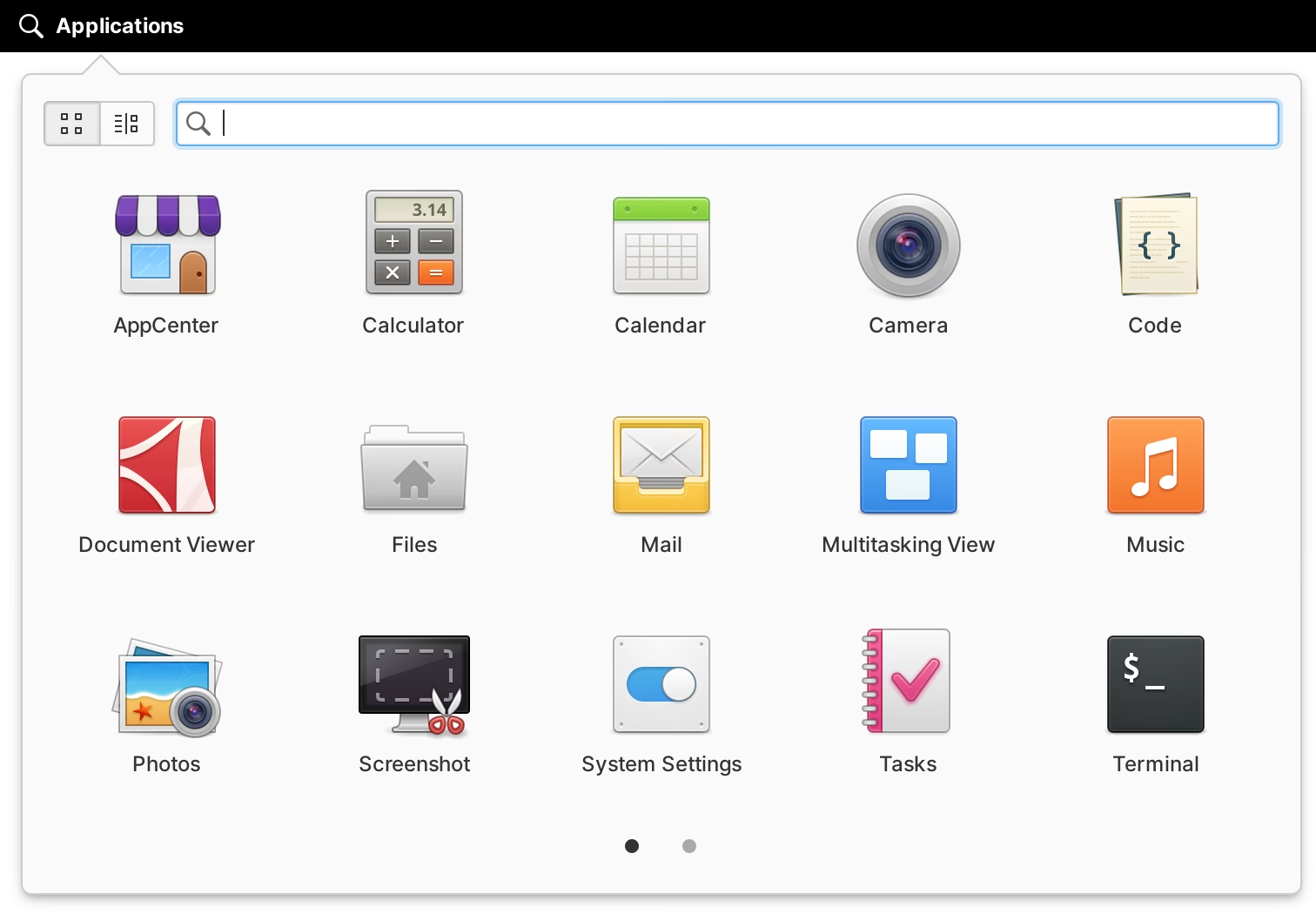
- Aplicaciones Core: Un conjunto de aplicaciones básicas diseñadas específicamente para Elementary OS, como Files (gestor de archivos), Mail (cliente de correo), Calendar (calendario), Music (reproductor de música), Videos (reproductor de video), y otras.
En resumen, Elementary OS se basa en la sólida y estable base de Ubuntu LTS, pero se distingue por su entorno de escritorio Pantheon y su enfoque en el diseño y la usabilidad. Combina lo mejor de ambos mundos: la robustez y compatibilidad de Ubuntu con una experiencia de usuario elegante y refinada.
El escritorio de Elementary OS está diseñado para ser intuitivo y eficiente. Se compone principalmente de dos elementos clave: el Panel superior y el Dock inferior.
El Panel Superior
El Panel se encuentra en la parte superior de la pantalla y proporciona acceso a funciones esenciales del sistema:
- Menú de Aplicaciones: Ubicado en la esquina superior izquierda (por defecto), permite buscar y abrir aplicaciones instaladas. Puedes navegar por las aplicaciones utilizando la rueda del ratón, deslizando dos dedos en el panel táctil o utilizando los indicadores de página. La búsqueda integrada en el Menú de Aplicaciones te permite encontrar aplicaciones, acciones y configuraciones del sistema rápidamente. Puedes acceder al Menú de Aplicaciones con el teclado presionando
⌘ Espacio. - Fecha y Hora: Centrado en el panel, muestra la fecha y hora actual. Al hacer clic en la fecha y hora, se despliega un calendario con eventos próximos.
- Indicadores del Sistema: En la esquina superior derecha, los indicadores del sistema muestran el estado del dispositivo, como la conexión de red, la batería, el sonido, las notificaciones, etc. Al hacer clic en un indicador, se despliega información adicional y acciones relacionadas. Al pasar el cursor sobre un indicador, se muestra una descripción emergente.
El Dock Inferior
El Dock se sitúa en la parte inferior del escritorio y sirve como acceso rápido a tus aplicaciones favoritas y las que están actualmente abiertas.
- Añadir y Eliminar Aplicaciones: Puedes añadir aplicaciones al Dock arrastrándolas desde el Menú de Aplicaciones o haciendo clic secundario en el icono de una aplicación abierta y seleccionando 'Mantener en el Dock'. Para eliminar una aplicación, arrástrala fuera del Dock o haz clic secundario y desmarca 'Mantener en el Dock'.
- Reorganizar Aplicaciones: Puedes arrastrar y soltar los iconos dentro del Dock para reorganizarlos a tu gusto.
- Ocultamiento Automático: Por defecto, el Dock se oculta automáticamente cuando una ventana de aplicación se maximiza o se superpone. Para mostrarlo, simplemente mueve el cursor del ratón hacia la parte inferior central de la pantalla.
Puedes personalizar el tamaño y el comportamiento del Dock y el Panel en Configuración del Sistema → Escritorio → Dock y Panel.
Ventanas de Aplicaciones y Multitarea
Las ventanas de aplicaciones en Elementary OS se comportan de manera similar a otros sistemas operativos. Generalmente, incluyen:
- Barra de Encabezado: En la parte superior de la ventana, contiene los controles de la ventana (cerrar, maximizar) y, a menudo, acciones o elementos de navegación específicos de la aplicación. Puedes mover una ventana arrastrándola desde la barra de encabezado.
- Controles de Ventana: Ubicados en las esquinas superiores de la ventana. El botón de cerrar suele estar a la izquierda y el de maximizar a la derecha.
- Redimensionar Ventanas: La mayoría de las ventanas se pueden redimensionar arrastrando desde los bordes. También puedes usar el menú contextual de la barra de encabezado o atajos de teclado (
Alt F8).
Elementary OS ofrece varias formas de gestionar la multitarea:
- Ventanas Superpuestas: Las ventanas de las aplicaciones pueden superponerse en el escritorio y moverse libremente. Puedes cambiar entre ventanas haciendo clic en la ventana deseada, haciendo clic en el icono de la aplicación en el Dock o usando el atajo
Alt Tab. - Espacios de Trabajo: Elementary OS utiliza espacios de trabajo (escritorios virtuales) para organizar tu flujo de trabajo. Puedes moverte entre espacios de trabajo con los atajos
⌘ ←y⌘ →o deslizando tres dedos horizontalmente en el panel táctil. Puedes crear hasta 10 espacios de trabajo (⌘ 0) y acceder directamente a un espacio específico con⌘ 1a⌘ 9. También puedes mover ventanas entre espacios de trabajo arrastrándolas a la Vista Multitarea o con los atajos⌘ Alt ←y⌘ Alt →. - Vista Multitarea: Muestra todas las ventanas abiertas y los espacios de trabajo. Se puede acceder a ella haciendo clic en el icono de la Vista Multitarea en el Dock, presionando
⌘ ↓o deslizando tres dedos hacia arriba en el panel táctil. - Gestos Multitáctiles: En dispositivos compatibles, Elementary OS admite gestos multitáctiles. Por defecto, deslizar tres dedos horizontalmente cambia de espacio de trabajo, y deslizar tres dedos hacia arriba muestra la Vista Multitarea. Los gestos se pueden personalizar en Configuración del Sistema → Ratón y teclado → Gestos.
- Esquinas Activas: Permiten activar acciones al mover el cursor a las esquinas de la pantalla. Se pueden configurar para activar la Vista Multitarea, mostrar los espacios de trabajo, etc. Se configuran en Configuración del Sistema → Escritorio → Multitarea.
Tabla Comparativa de Elementary OS
| Característica | Descripción |
|---|---|
| Precio | 'Paga lo que quieras' (funcionalmente gratuito) |
| Código Abierto | Sí, totalmente de código abierto |
| Base | Ubuntu LTS |
| Entorno de Escritorio | Pantheon |
| Gestión de Aplicaciones | Centro de Aplicaciones, Flatpak, Flathub |
| Facilidad de Uso | Alta, ideal para principiantes |
| Diseño | Elegante, minimalista, inspirado en macOS |
| Personalización | Limitada en comparación con otras distribuciones Linux |
Preguntas Frecuentes sobre Elementary OS
- ¿Elementary OS es realmente gratuito?
- Sí, Elementary OS es funcionalmente gratuito. Puedes descargarlo y usarlo sin pagar. El modelo 'paga lo que quieras' es opcional y sirve para apoyar el proyecto.
- ¿Es Elementary OS adecuado para principiantes en Linux?
- Sí, Elementary OS está diseñado para ser fácil de usar e intuitivo, lo que lo convierte en una excelente opción para principiantes en Linux. Su interfaz limpia y el Centro de Aplicaciones simplifican la experiencia.
- ¿Puedo instalar aplicaciones de Ubuntu en Elementary OS?
- Sí, al estar basado en Ubuntu, Elementary OS es compatible con los repositorios y paquetes de Ubuntu. Puedes utilizar herramientas como
aptpara instalar software desde los repositorios de Ubuntu, aunque se recomienda utilizar preferentemente el Centro de Aplicaciones o Flatpak. - ¿Es Elementary OS personalizable?
- Si bien Elementary OS ofrece opciones de personalización, su enfoque principal es la usabilidad y la consistencia del diseño. La personalización es más limitada en comparación con otras distribuciones Linux que se centran en la flexibilidad y la configuración avanzada.
- ¿Dónde puedo obtener soporte para Elementary OS?
- Puedes encontrar soporte en la comunidad de Elementary OS a través de foros en línea, documentación oficial y otros recursos en línea. Al basarse en Ubuntu, también puedes encontrar ayuda en la vasta comunidad de Ubuntu.
Conclusión: Elementary OS, una Opción Elegante y Sólida
Elementary OS se presenta como una distribución Linux que combina belleza, facilidad de uso y potencia. Su modelo de financiación 'paga lo que quieras' lo hace accesible para todos, mientras que su base en Ubuntu LTS garantiza estabilidad y compatibilidad. El entorno de escritorio Pantheon ofrece una experiencia de usuario pulida e intuitiva, ideal para aquellos que buscan un sistema operativo elegante y funcional sin complicaciones.
Si estás buscando una alternativa a Windows o macOS, o simplemente quieres probar una distribución Linux diferente, Elementary OS es una opción que definitivamente vale la pena considerar. Su enfoque en el diseño y la usabilidad, combinado con su naturaleza de código abierto, lo convierten en una opción atractiva tanto para usuarios principiantes como para aquellos que valoran la estética y la eficiencia en su sistema operativo.