
11/04/2017
En el vertiginoso mundo de la producción musical, cada segundo cuenta. Ableton Live, una de las estaciones de trabajo de audio digital (DAW) más populares y versátiles, ofrece un sinfín de posibilidades creativas. Sin embargo, navegar por su interfaz y menús con el ratón puede ralentizar significativamente tu flujo de trabajo. Aquí es donde los atajos de teclado se convierten en tus mejores aliados. Dominar los atajos de teclado de Ableton Live no solo te ahorrará tiempo valioso, sino que también te permitirá mantener la concentración en lo más importante: tu música.

- Atajos de Teclado Esenciales para Ableton Live
- Vistas (Views)
- Acceso a los Menús
- Ajuste de Valores
- Navegación en el Navegador
- El Transporte (Reproducción y Grabación)
- Edición (Cortar, Copiar, Pegar, etc.)
- Abrazadera del Loop y Marcadores Comienzo/Final
- Comandos de la vista Session
- Comandos de la vista Arrangement
- Comping (combinación de tomas)
- Comandos de las pistas
- Comandos de envolventes de nodos (Automatización)
- Modo Key/MIDI Map y el teclado MIDI del Ordenador
- Zoom, vista y selección
- Vista Clip
- Editor de muestras de la vista Clip
- Editor de notas MIDI de la vista Clip
- Ajuste a la rejilla y Dibujar
- Cuantización Global
- Comandos de Set y programa (Archivo)
- Manejo de Plug-Ins y dispositivos
- Motor de Audio (Activar/Desactivar)
- Preguntas Frecuentes (FAQs) sobre Atajos de Teclado en Ableton Live
Atajos de Teclado Esenciales para Ableton Live
Conocer y utilizar los atajos de teclado te permitirá moverte con agilidad entre las diferentes vistas, herramientas y funciones de Ableton Live. A continuación, te presentamos una guía completa y organizada por categorías para que puedas encontrar rápidamente el atajo que necesitas, ya seas usuario de Windows o macOS.
Vistas (Views)
Navegar entre las diferentes vistas de Ableton Live es fundamental para un flujo de trabajo rápido. Los atajos de teclado te permiten cambiar entre la vista Arrangement, Session, Device, Clip y más, sin interrumpir tu proceso creativo.
- Mostrar/ocultar vistas (Windows/Mac):
- Modo pantalla completa: F11 / CTRL CMD F. Ideal para concentrarse en la producción sin distracciones, maximizando el espacio de la interfaz en tu pantalla.
- Segunda ventana: CTRL Mayús W / CMD Mayús W. Extiende tu espacio de trabajo a un segundo monitor, permitiendo tener la vista Session y Arrangement visibles simultáneamente, o dedicar una ventana a plugins y otra a la edición.
- Vistas Session/Arrangement: Tab / Tab. Cambia rápidamente entre la vista lineal de Arrangement, perfecta para la organización y estructura de canciones, y la vista basada en clips de Session, ideal para la improvisación y experimentación.
- Vista Dispositivo/Clip: Mayús Tab o F12 / Mayús Tab o CTRL F12. Accede instantáneamente a los parámetros de tus dispositivos o clips, optimizando el acceso a la edición y ajustes de sonido.
- Ocultar/mostrar vista detallada: CTRL ALT L o Mayús F12 / CMD ALT L o CTRL Mayús F12. Maximiza el espacio visible de tu proyecto ocultando paneles de detalle cuando no los necesitas.
- Modo Hot-Swap: Q / Q. Intercambia rápidamente presets y dispositivos en tus racks, facilitando la experimentación sonora y la búsqueda del sonido perfecto.
- Drum Rack/last-selected Pad: D / D. Selecciona rápidamente el Drum Rack o el último pad seleccionado dentro de un Drum Rack, agilizando el trabajo con baterías y percusión.
- Vista Info: Mayús ? / Mayús ?. Muestra información útil y contextual sobre los elementos de la interfaz al pasar el ratón por encima, ideal para aprender funciones nuevas o recordar el propósito de herramientas específicas.
- Ventana de vídeo: CTRL ALT V / CTRL ALT V. Controla la ventana de video en tus proyectos audiovisuales, esencial para la producción de música para cine, videojuegos o performance visual.
- Navegador: CTRL ALT B / CMD ALT B. Accede rápidamente a tus librerías de samples, presets, dispositivos y carpetas de proyecto, optimizando la gestión de recursos y la búsqueda de sonidos.
- Vista global: CTRL ALT O / CMD ALT O. Obtén una visión general de todo tu proyecto en la vista Arrangement, facilitando la navegación y la selección de secciones amplias.
- E/S (Entradas/Salidas): CTRL ALT I / CMD ALT I. Gestiona las entradas y salidas de tus pistas de audio y MIDI, crucial para la configuración de routing y la grabación de audio externo.
- Envíos: CTRL ALT S / CMD ALT S. Controla los envíos de efectos (reverb, delay, etc.) de tus pistas, permitiendo un manejo eficiente de la profundidad y la espacialidad en tu mezcla.
- Mezclador: CTRL ALT M / CMD ALT M. Accede al mezclador para ajustar niveles de volumen, paneo, envíos y retornos de efectos de todas tus pistas.
- Preferencias: CTRL, / CMD ,. Abre la ventana de preferencias para personalizar Ableton Live a tu gusto, desde la interfaz visual hasta las opciones de audio y MIDI.
- Cerrar ventana/diálogo: ESC / ESC. Cierra ventanas emergentes, diálogos y menús desplegables rápidamente, volviendo al flujo de trabajo principal sin interrupciones.
Aunque los atajos directos son más rápidos, también existen métodos de teclado para navegar por los menús de Ableton Live. Esto puede ser útil para funciones menos frecuentes o para explorar opciones desconocidas.
- Windows: Pulsa la tecla ALT y la primera letra del menú deseado (ej. ALT + F para el menú "File" o "Archivo"). Una vez abierto el menú, utiliza las flechas arriba/abajo para navegar entre las opciones, las flechas izquierda/derecha para cambiar a menús adyacentes y la tecla Enter para seleccionar una opción.
- macOS: Pulsa CMD + ? para abrir un campo de búsqueda dentro de los menús. Escribe el nombre de la opción que buscas y Ableton te sugerirá entradas de menú. Navega con las flechas arriba/abajo y pulsa Enter para seleccionar.
Ajuste de Valores
Modificar parámetros con precisión es esencial en la producción musical. Los atajos de teclado te ofrecen diversas formas de ajustar valores numéricos de manera eficiente.
- Aumentar/Disminuir valores: Flechas de cursor arriba/abajo. Ajustes finos y precisos de parámetros.
- Resolución más fina al arrastrar: Mantén pulsada la tecla Mayús mientras arrastras un control. Permite ajustes extremadamente precisos, ideal para ecualización fina o automatizaciones detalladas.
- Restablecer valor predeterminado: Tecla Supr (Delete). Vuelve rápidamente al valor original de un parámetro, útil para deshacer ajustes o empezar de nuevo.
- Introducir valor numérico: Teclea directamente el valor deseado (0-9). Introduce valores exactos sin necesidad de arrastrar controles, perfecto para ajustar BPM, afinación o parámetros específicos.
- Ir al siguiente campo (compás.tiempo.semicorchea): Teclas . (punto) y , (coma). Navega entre los campos numéricos de tiempo en la barra de transporte, facilitando la edición precisa de la posición en la línea de tiempo.
- Anular entrada de valor: Tecla ESC (Escape). Cancela la edición de un valor numérico y vuelve al valor anterior.
- Confirmar entrada de valor: Tecla Enter. Confirma el valor numérico introducido y aplica el cambio.
El navegador de Ableton Live es tu centro de recursos. Los atajos de teclado agilizan la búsqueda y carga de samples, dispositivos y presets.
- Desplazar abajo/arriba: Flechas de cursor arriba/abajo. Navega rápidamente por las listas de archivos y carpetas en el navegador.
- Cerrar/abrir Navegador: CTRL ALT B / CMD ALT B. Muestra u oculta el navegador para maximizar el espacio de trabajo cuando no lo necesitas.
- Cerrar/abrir carpetas: Flechas de cursor derecha e izquierda. Expande o contrae carpetas en el navegador para una navegación más eficiente.
- Cargar Objeto Seleccionado desde el Navegador: Tecla Enter. Carga el dispositivo, sample o preset seleccionado directamente en la pista actual.
- Preescuchar Archivo Seleccionado: Mayús + Enter. Escucha una previsualización del archivo de audio o preset seleccionado antes de cargarlo.
- Buscar en el Navegador: CTRL F / CMD F. Abre la barra de búsqueda para encontrar rápidamente archivos o carpetas por nombre.
- Saltar a resultados del buscador: Flecha de cursor hacia abajo o Enter. Navega directamente a la lista de resultados de búsqueda.
- Asignar color(es) a elemento(s) seleccionado(s) del Navegador: Teclas numéricas 1-7. Organiza tus archivos y carpetas asignando colores para una identificación visual rápida.
- Resetear Asignación de color(es) para un elemento seleccionado del Navegador: Tecla 0. Elimina la asignación de color de un archivo o carpeta.
El Transporte (Reproducción y Grabación)
Controlar el transporte es fundamental para reproducir, grabar y navegar por tu proyecto musical. Los atajos de teclado te dan control total sobre la línea de tiempo.
- Reproducir desde marcador inicio/Detener: Barra espaciadora. Inicia y detiene la reproducción desde el marcador de inicio de la selección o desde el marcador de inserción si no hay selección.
- Continuar reproducción desde punto de detención: Mayús + Barra espaciadora. Reanuda la reproducción desde el punto exacto donde la detuviste.
- Detener reproducción al final de la selección: CTRL + Barra espaciadora / ALT + Barra espaciadora. Detiene la reproducción justo al final de la selección en la vista Arrangement.
- Reproducir selección de vista Arrangement: Barra espaciadora (en la vista Arrangement). Reproduce únicamente la sección seleccionada en la vista Arrangement.
- Mover Marcador de inserción al inicio: Inicio / Function + Flecha cursor izquierda. Lleva el marcador de inserción al principio de la línea de tiempo o al inicio de la vista actual.
- Grabar: F9 / F9. Inicia la grabación de audio o MIDI en las pistas armadas.
- Regresar al Arrangement: F10 / F10. Cambia el foco a la vista Arrangement desde cualquier otra vista.
- Activar/desactivar pistas 1-8: Teclas F1-F8 / F1-F8. Arma o desarma rápidamente las primeras ocho pistas para grabación.
Edición (Cortar, Copiar, Pegar, etc.)
La edición es una parte crucial del flujo de trabajo en Ableton Live. Los atajos de teclado hacen que la manipulación de clips, pistas y datos MIDI sea rápida y eficiente.
- Cortar: CTRL X / CMD X. Elimina la selección y la guarda en el portapapeles.
- Copiar: CTRL C / CMD C. Copia la selección al portapapeles sin eliminarla.
- Pegar: CTRL V / CMD V. Inserta el contenido del portapapeles en la posición actual del cursor.
- Duplicar: CTRL D / CMD D. Crea una copia inmediata de la selección justo después de la original.
- Suprimir: Supr (Delete) / Supr (Delete). Elimina la selección sin guardarla en el portapapeles.
- Deshacer: CTRL Z / CMD Z. Revierte la última acción realizada.
- Rehacer: CTRL Y / CMD Mayús Z. Restaura la última acción deshecha.
- Renombrar: CTRL R / CMD R. Permite cambiar el nombre de pistas, clips, escenas y otros elementos.
- Seleccionar todo: CTRL A / CMD A. Selecciona todos los clips, notas o elementos visibles en la vista actual.
Modificadores para Edición en Múltiples Pistas/Tiempo:
Manteniendo pulsada la tecla Mayús, algunos comandos de edición se aplican a:
- Clips y ranuras en todas las pistas: Permite copiar, cortar o pegar clips en la misma posición de tiempo en múltiples pistas simultáneamente.
- Tiempo en todas las pistas: Aplica ediciones relacionadas con el tiempo (como mover o duplicar) de manera sincronizada en todas las pistas.
La tecla Tab puede emplearse para desplazarse entre pistas o escenas al renombrar múltiples elementos.
Abrazadera del Loop y Marcadores Comienzo/Final
Controlar el loop y los marcadores es esencial para la repetición de secciones y la navegación en el Arrangement.
- Desplazar Marcador inicial a posición: Mayús + clic en la posición deseada. Mueve el marcador de inicio del loop o de un clip a una nueva posición.
- Empujar Loop a izquierda/derecha: Flechas de cursor derecha e izquierda. Mueve toda la región del loop a la izquierda o derecha en la línea de tiempo.
- Mover Loop por Longitud de Loop: Flechas de cursor arriba y abajo. Mueve el loop hacia arriba o hacia abajo en la línea de tiempo, saltando en incrementos de la longitud del loop actual.
- Reducir a la mitad/Doblar la duración de Loop: CTRL + Flechas de cursor arriba y abajo / CMD + Flechas de cursor arriba y abajo. Reduce a la mitad o duplica la longitud del loop actual.
- Acortar/alargar Loop: CTRL + Flechas de cursor derecha e izquierda / CMD + Flechas de cursor derecha e izquierda. Ajusta la longitud del loop, acortándolo o alargándolo desde el final.
- Seleccionar material en loop: CTRL Mayús L / CMD Mayús L. Selecciona automáticamente todos los clips y datos dentro de la región del loop.
Comandos de la vista Session
La vista Session es el corazón de Ableton Live para la improvisación y la creación no lineal. Los atajos de teclado te permiten lanzar clips, escenas y gestionar tu sesión de manera intuitiva.
- Lanzar Clip/Ranura seleccionada: Enter. Inicia la reproducción del clip o ranura de clip seleccionado.
- Seleccionar Clip/Ranura adyacente: Teclas de cursor (flechas). Navega entre clips y ranuras adyacentes en la vista Session.
- Seleccionar todos los Clips/Ranuras: CTRL A / CMD A. Selecciona todos los clips y ranuras visibles en la vista Session.
- Copiar Clips: CTRL + arrastrar / ALT + arrastrar. Crea copias de clips arrastrándolos mientras mantienes pulsada la tecla CTRL (Windows) o ALT (Mac).
- Agregar/quitar Botón Detener: CTRL E / CMD E. Añade o elimina un botón de Stop Clip en una ranura de clip.
- Insertar clip MIDI: CTRL Mayús M / CMD Mayús M. Crea un nuevo clip MIDI vacío en la ranura seleccionada.
- Insertar escena: CTRL I / CMD I. Añade una nueva escena vacía después de la escena seleccionada.
- Insertar escena capturada: CTRL Mayús I / CMD Mayús I. Crea una nueva escena con el estado actual de todos los clips en reproducción.
- Mover escenas no adyacentes sin que se plieguen: CTRL + flechas de cursor arriba y abajo / CMD + flechas de cursor arriba y abajo. Reorganiza las escenas sin afectar su contenido ni plegarlas.
- Depositar Clip de navegador como escena: Arrastra un clip desde el navegador directamente al área de escenas para crear una nueva escena con ese clip en la primera pista.
- Desactivar clip seleccionado: 0. Detiene la reproducción del clip seleccionado sin detener otros clips en la misma escena.
Comandos de la vista Arrangement
La vista Arrangement es donde construyes la estructura lineal de tu canción. Los atajos de teclado optimizan la edición y manipulación de clips y pistas en esta vista.
- Dividir Clip en selección: CTRL E / CMD E. Corta un clip en dos en la posición del cursor o la selección de tiempo.
- Consolidar selección en clip: CTRL J / CMD J. Combina múltiples clips seleccionados en un solo clip continuo.
- Crear Fundido/Crossfade: CTRL ALT F / CMD ALT F. Aplica un fundido cruzado entre dos clips adyacentes seleccionados.
- Conmutar selección de loop: CTRL L / CMD L. Activa o desactiva el loop para la sección de tiempo seleccionada.
- Insertar silencio: CTRL I / CMD I. Inserta un espacio de silencio en la posición del cursor o la selección de tiempo.
- Pan izq./der. de selección: CTRL ALT + Flecha Izquierda/Derecha / CMD ALT + Flecha Izquierda/Derecha. Desplaza la selección de tiempo a la izquierda o derecha en pequeños incrementos.
- Plegar/ Desplegar las pistas seleccionadas: U o Flechas de cursor izquierda y derecha / U o Flechas de cursor izquierda y derecha. Minimiza o expande las pistas seleccionadas para optimizar el espacio vertical.
- Desplegar todas las pistas: ALT U / ALT U. Expande todas las pistas minimizadas en el Arrangement.
- Ajustar altura de las pistas seleccionadas: ALT + y ALT -. Aumenta o disminuye la altura vertical de las pistas seleccionadas individualmente.
- Desplazar Visor para Seguir Reproducción: CTRL Mayús F / CMD Mayús F. Activa el auto-scroll para que la vista Arrangement se desplace automáticamente durante la reproducción.
- Optimizar la altura del Arrangement: H. Ajusta automáticamente la altura de todas las pistas para que quepan en la ventana verticalmente.
- Optimizar la anchura del Arrangement: W. Ajusta el zoom horizontal para que toda la duración del Arrangement quepa en la ventana horizontalmente.
- Desactivar selección: 0. Desactiva (mutea) los clips seleccionados en la vista Arrangement.
- Empujar Selección a izquierda/derecha: Flechas de cursor derecha e izquierda. Mueve la selección de tiempo a la izquierda o derecha en incrementos de la rejilla.
- Invertir selección de clip de audio: R. Invierte la reproducción del clip de audio seleccionado, reproduciéndolo al revés.
- Zoom sobre selección temporal en Arrangement: Z. Hace zoom horizontal para que la selección de tiempo ocupe toda la ventana.
- Zoom atrás desde la selección temporal en Arrangement: X. Deshace el zoom aplicado con 'Z', volviendo al nivel de zoom anterior.
- Reproducir desde el Marcador de inserción en el clip seleccionado: ALT + Barra espaciadora / ALT + Barra espaciadora. Inicia la reproducción desde el marcador de inserción dentro del clip seleccionado en la vista Arrangement.
Comping (combinación de tomas)
El comping es la técnica de combinar las mejores partes de múltiples tomas de una grabación. Ableton Live facilita este proceso con carriles de toma y atajos específicos.
- Mostrar Pistas de tomas: CTRL ALT U / CMD ALT U. Muestra u oculta los carriles de toma dentro de una pista de audio para el comping.
- Añadir el área de carril de toma seleccionada al carril de la pista principal: Enter. Promociona la sección seleccionada en un carril de toma al carril principal de la pista.
- Escuchar el carril de toma seleccionado: T. Activa o desactiva la escucha (solo) del carril de toma seleccionado.
- Añadir carril de tomas: Shift ALT T / Shift ALT T. Crea un nuevo carril de toma dentro de la pista seleccionada.
- Duplicar el carril de toma seleccionado: D. Crea una copia del carril de toma seleccionado.
Comandos de las pistas
Gestionar pistas es fundamental para organizar tu proyecto musical. Los atajos de teclado agilizan la inserción, renombrado, agrupación y manipulación de pistas.
- Insertar pista audio: CTRL T / CMD T. Crea una nueva pista de audio.
- Insertar pista MIDI: CTRL Mayús T / CMD Mayús T. Crea una nueva pista MIDI.
- Insertar canal de retorno: CTRL ALT T / CMD ALT T. Crea una nueva pista de retorno para efectos globales como reverb o delay.
- Renombrar pista seleccionada: CTRL R / CMD R. Permite cambiar el nombre de la pista seleccionada.
- Al renombrar, ir a pista siguiente: Tab. Después de renombrar una pista, salta automáticamente al campo de nombre de la siguiente pista.
- Agrupar pistas seleccionadas: CTRL G / CMD G. Crea un grupo con las pistas seleccionadas para organizarlas y controlarlas en conjunto.
- Desagrupar pistas: CTRL Mayús G / CMD Mayús G. Deshace la agrupación de pistas previamente agrupadas.
- Mostrar Pistas agrupadas: Tecla +. Expande un grupo de pistas para mostrar su contenido.
- Ocultar pistas agrupadas: Tecla -. Contrae un grupo de pistas para ocultar su contenido.
- Mover pistas no adyacentes sin que se plieguen: CTRL + teclas de cursor arriba y abajo / CMD + teclas de cursor arriba y abajo. Reordena las pistas sin plegar los grupos.
- Armar las pistas seleccionadas: C. Arma las pistas seleccionadas para grabación.
- Poner en Solo las pistas seleccionadas: S. Activa el modo Solo en las pistas seleccionadas, silenciando las demás.
- Agregar dispositivo desde Navegador: Arrastra un dispositivo desde el navegador directamente a una pista para insertarlo.
- Desactivar pista seleccionada: 0. Desactiva (mutea) la pista seleccionada.
Comandos de envolventes de nodos (Automatización)
La automatización da vida a tu música, añadiendo movimiento y variación a los parámetros. Los atajos de teclado facilitan la creación y edición de envolventes.
- Activar/desactivar modo de automatización: A. Activa o desactiva el modo de automatización para dibujar o editar envolventes.
- Resolución más fina al arrastrar nodos: Mantén pulsada la tecla Mayús mientras arrastras un nodo de automatización. Permite ajustes muy precisos de las curvas de automatización.
- Crear segmento de automatización curvo: ALT + clic y arrastrar entre dos nodos de automatización. Crea curvas suaves entre nodos en lugar de segmentos lineales.
- Alternar momentáneamente los controles de Fundido: F. Muestra u oculta momentáneamente los controles de fundido en los clips de audio.
- Eliminar automatización/Limpiar la envolvente: CTRL + Backspace / CMD + Backspace. Elimina todos los puntos de automatización de la envolvente seleccionada o limpia completamente la envolvente.
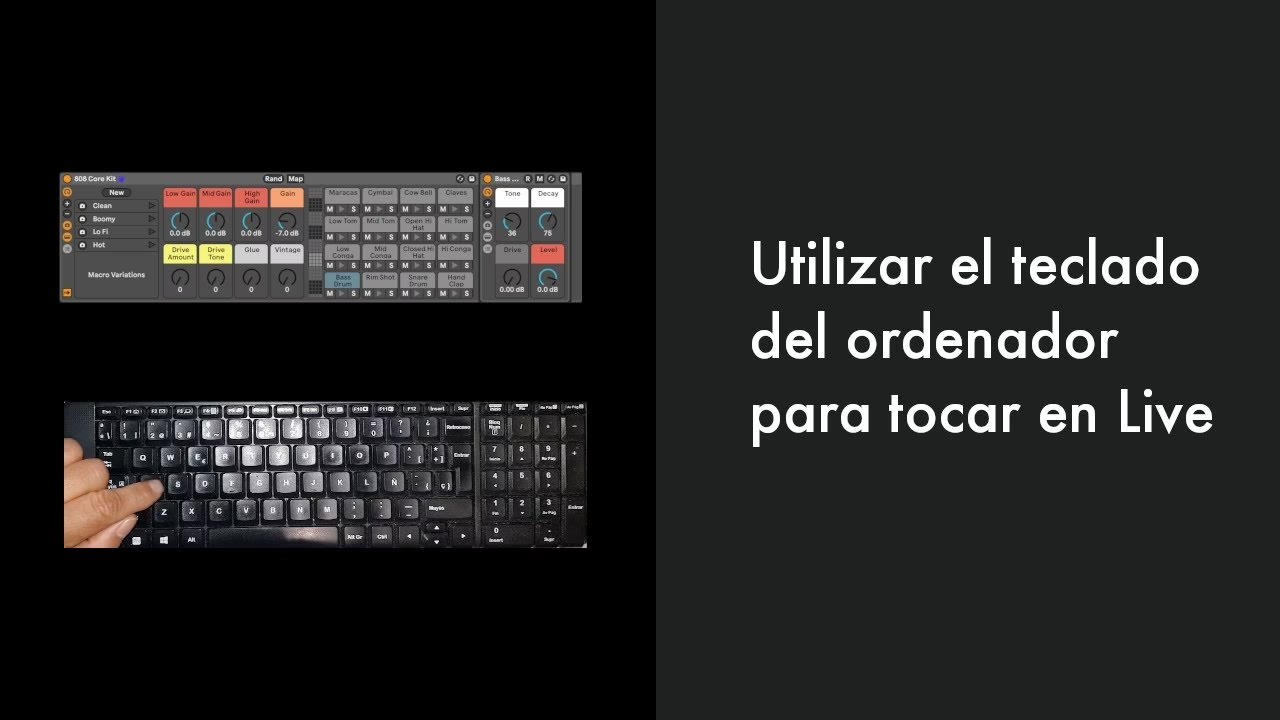
Modo Key/MIDI Map y el teclado MIDI del Ordenador
Ableton Live te permite controlar parámetros y funciones con tu teclado de ordenador o un controlador MIDI. Los atajos de teclado facilitan la configuración de estas asignaciones.
- Activar/desactivar modo MIDI Map: CTRL M / CMD M. Activa el modo MIDI Map para asignar controles MIDI físicos a parámetros de Ableton Live.
- Activar/desactivar modo Key Map: CTRL K / CMD K. Activa el modo Key Map para asignar teclas del teclado del ordenador a funciones de Ableton Live.
- Teclado MIDI del Ordenador: M. Activa o desactiva el uso del teclado del ordenador como teclado MIDI.
- Ajustar el rango de octava del teclado MIDI del ordenador arriba/abajo: Teclas X e Y / Teclas X e Y. Sube o baja la octava del teclado MIDI virtual del ordenador.
- Ajustar la velocidad de nota entrante del teclado MIDI del ordenador arriba/abajo: Teclas C y V / Teclas C y V. Aumenta o disminuye la velocidad (volumen) de las notas tocadas con el teclado MIDI virtual del ordenador.
Zoom, vista y selección
Navegar visualmente por tu proyecto es crucial. Los atajos de teclado para zoom y selección agilizan la visualización y manipulación de elementos.
- Acercar zoom: Tecla +. Aumenta el nivel de zoom, acercando la vista.
- Alejar zoom: Tecla -. Disminuye el nivel de zoom, alejando la vista.
- Arrastrar/pulsar para agregar a la selección: Mayús + arrastrar o clic. Añade elementos a la selección actual.
- Pulse para añadir Clips/Pistas/Escenas adyacentes a Multiselección: Mayús + clic. Selecciona un rango contiguo de clips, pistas o escenas.
- Pulse para añadir Clips/Pistas/Escenas no adyacentes a Multiselección: CTRL + clic / CMD + clic. Selecciona elementos no contiguos individualmente para una selección múltiple.
- Follow (Auto-Scroll): CTRL Mayús F / CMD Mayús K. Activa o desactiva el auto-scroll, que mantiene la reproducción visible en la ventana.
- Pan izq./der. de selección: CTRL ALT + Flecha Izquierda/Derecha / CMD ALT + Flecha Izquierda/Derecha. Desplaza la vista horizontalmente, moviendo el área visible del proyecto.
Vista Clip
La vista Clip ofrece paneles específicos para audio, notas MIDI y envolventes. Los atajos de teclado te permiten navegar entre estos paneles rápidamente.
- Cambiar a pestaña/panel Audio/Notas: ALT 1 / ALT 1. Alterna entre el panel de Audio (para clips de audio) y el panel de Notas (para clips MIDI) en la vista Clip.
- Cambiar a pestaña/panel Envolventes: ALT 2 / ALT 2. Muestra el panel de Envolventes en la vista Clip para editar automatizaciones de clip.
- Cambiar a pestaña/panel Expresiones: ALT 3 / ALT 3. Muestra el panel de Expresiones (MPE) en la vista Clip para controlar parámetros expresivos de instrumentos MIDI compatibles.
Editor de muestras de la vista Clip
El editor de muestras te permite manipular audio directamente dentro de los clips. Los atajos de teclado agilizan la cuantización y la manipulación de marcadores Warp.
- Cuantizar: CTRL U / CMD U. Cuantiza los marcadores Warp seleccionados a la rejilla de tiempo.
- Ajustes de Cuantizar…: CTRL Mayús U / CMD Mayús U. Abre la ventana de ajustes de cuantización para personalizar la cuantización de marcadores Warp.
- Desplazar marcador Warp seleccionado: Flechas de cursor derecha e izquierda. Mueve los marcadores Warp seleccionados individualmente en la línea de tiempo.
- Seleccionar marcador Warp: CTRL + Flechas de cursor derecha e izquierda / CMD + Flechas de cursor derecha e izquierda. Navega y selecciona marcadores Warp adyacentes.
- Desplazar Visor para Seguir Reproducción: CTRL Mayús F / CMD Mayús F. Activa el auto-scroll en el editor de muestras durante la reproducción.
- Mover Región de Clip con Marcador de Comienzo: Mayús + Flechas de cursor derecha e izquierda. Mueve toda la región del clip de audio junto con el marcador de inicio.
- Zoom sobre la selección del clip: Z. Hace zoom horizontal para que la selección de audio en el editor de muestras ocupe toda la ventana.
- Zoom atrás desde selección de clip: X. Deshace el zoom aplicado con 'Z' en el editor de muestras, volviendo al nivel de zoom anterior.
Editor de notas MIDI de la vista Clip
El editor MIDI es donde das forma a tus melodías y ritmos MIDI. Los atajos de teclado optimizan la edición de notas, la cuantización y la navegación.
- Cuantizar: CTRL U / CMD U. Cuantiza las notas MIDI seleccionadas a la rejilla de tiempo.
- Ajustes de Cuantizar…: CTRL Mayús U / CMD Mayús U. Abre la ventana de ajustes de cuantización para personalizar la cuantización de notas MIDI.
- Desplazar Editor verticalmente: Re Pág / Av Pág. Desplaza la vista verticalmente en el editor MIDI, mostrando octavas superiores o inferiores.
- Desplazar Editor horizontalmente: CTRL Re Pág / Mayús Av Pág. Desplaza la vista horizontalmente en el editor MIDI, mostrando compases anteriores o posteriores.
- Copiar notas: CTRL + arrastrar / ALT + arrastrar. Crea copias de notas MIDI arrastrándolas mientras mantienes pulsada la tecla CTRL (Windows) o ALT (Mac).
- Cambiar velocidad desde Editor de notas MIDI: ALT + arrastrar verticalmente / CMD + arrastrar verticalmente. Ajusta la velocidad (volumen) de las notas MIDI seleccionadas arrastrando verticalmente.
- Mover Marcador de inserción al inicio: Inicio / Function + Flecha cursor izquierda. Lleva el marcador de inserción al inicio del clip MIDI.
- Mover Marcador de inserción al final: Fin / Fin. Lleva el marcador de inserción al final del clip MIDI.
- Seleccionar Nota siguiente/anterior: CTRL + Flechas de cursor arriba y abajo / ALT + Flechas de cursor arriba y abajo. Selecciona la nota MIDI siguiente o anterior en altura dentro del clip.
- Desplazar Visor para Seguir Reproducción: CTRL Mayús F / CMD Mayús F. Activa el auto-scroll en el editor MIDI durante la reproducción.
- Mover Región de Clip con Marcador de Comienzo: Mayús + Flechas de cursor derecha e izquierda. Mueve toda la región del clip MIDI junto con el marcador de inicio.
- Zoom sobre la selección del clip: Z. Hace zoom horizontal para que la selección de notas MIDI en el editor ocupe toda la ventana.
- Zoom atrás desde selección de clip: X. Deshace el zoom aplicado con 'Z' en el editor MIDI, volviendo al nivel de zoom anterior.
Ajuste a la rejilla y Dibujar
La rejilla y el modo de dibujo son herramientas fundamentales para la edición precisa. Los atajos de teclado te permiten alternar entre modos y ajustar la resolución de la rejilla.
- Activar/desactivar modo Dibujar: B. Alterna entre el modo de dibujo y el modo de selección en el editor MIDI y el Arrangement.
- Estrechar rejilla: CTRL 1 / CMD 1. Disminuye la resolución de la rejilla, haciendo que los pasos de cuantización y movimiento sean más pequeños.
- Ensanchar rejilla: CTRL 2 / CMD 2. Aumenta la resolución de la rejilla, haciendo que los pasos de cuantización y movimiento sean más grandes.
- Rejilla de tresillos: CTRL 3 / CMD 3. Cambia la rejilla a tresillos, útil para ritmos ternarios y grooves complejos.
- Ajustar a la rejilla: CTRL 4 / CMD 4. Activa o desactiva el ajuste a la rejilla, permitiendo movimiento libre o alineado a la rejilla.
- Rejilla Fija/Adaptable al Zoom: CTRL 5 / CMD 5. Alterna entre una rejilla fija (tamaño constante) y una rejilla adaptable al zoom (la rejilla se ajusta al nivel de zoom).
- Ignorar ajuste a la rejilla al arrastrar: ALT / CMD. Mientras arrastras elementos (clips, notas, etc.), mantén pulsada la tecla ALT (Windows) o CMD (Mac) para ignorar temporalmente el ajuste a la rejilla y moverte libremente.
Cuantización Global
Ableton Live ofrece atajos de teclado para ajustar rápidamente la cuantización global, afectando a la grabación y edición en tiempo real.
- Cuantización a semicorcheas: CTRL 6 / CMD 6. Establece la cuantización global a semicorcheas (1/16 notas).
- Cuantización a corcheas: CTRL 7 / CMD 7. Establece la cuantización global a corcheas (1/8 notas).
- Cuantización a negras: CTRL 8 / CMD 8. Establece la cuantización global a negras (1/4 notas).
- Cuantización a 1 compás: CTRL 9 / CMD 9. Establece la cuantización global a compases completos.
- Cuantización desactivada: CTRL 0 / CMD 0. Desactiva la cuantización global, permitiendo la grabación y edición sin cuantización automática.
Comandos de Set y programa (Archivo)
Gestiona tus Sets de Ableton Live y el programa en sí con estos atajos esenciales.
- Nuevo Set Live: CTRL N / CMD N. Crea un nuevo proyecto de Ableton Live vacío.
- Abrir Set Live: CTRL O / CMD O. Abre un Set de Ableton Live existente.
- Guardar Set Live: CTRL S / CMD S. Guarda los cambios en el Set de Ableton Live actual.
- Guardar Set Live como…: CTRL Mayús S / CMD Mayús S. Guarda el Set de Ableton Live actual con un nuevo nombre o en una ubicación diferente.
- Cerrar Live: CTRL Q / CMD Q. Cierra completamente Ableton Live.
- Ocultar Live: CMD H. Minimiza la ventana de Ableton Live (solo en macOS).
- Exportar Audio/Video: CTRL Mayús R / CMD Mayús R. Abre la ventana de exportación de audio y video para renderizar tu proyecto.
- Exportar archivo MIDI: CTRL Mayús E / CMD Mayús E. Abre la ventana de exportación de archivo MIDI para guardar datos MIDI de tu proyecto.
Manejo de Plug-Ins y dispositivos
Gestionar tus plugins y dispositivos VST/AU es una parte integral de la producción musical. Los atajos de teclado te ayudan a organizar y controlar tus efectos e instrumentos.
- Mostrar/Ocultar ventanas de plug-in: CTRL ALT P / CMD ALT P. Abre o cierra la ventana del plugin VST/AU del dispositivo seleccionado.
- Abrir segunda/múltiples ventanas con el botón Mostrar/Ocultar ventana del Plug-In: CTRL + clic en el botón "Mostrar/Ocultar ventana del Plug-In" / CMD + clic en el botón "Mostrar/Ocultar ventana del Plug-In". Abre múltiples instancias de la ventana de un mismo plugin.
- Agrupar/Desagrupar Dispositivos: CTRL G / CMD G. Crea o deshace un grupo de dispositivos dentro de un Rack de Efectos o Instrumentos.
- Activar/Desactivar todos los Dispositivos en el Grupo: ALT + clic en el activador de un dispositivo dentro de un grupo. Activa o desactiva todos los dispositivos dentro de un grupo simultáneamente.
- Pulsar para Añadir Dispositivos a una Selección Dispositivo: Mayús + doble clic en un dispositivo en el navegador. Añade un dispositivo a la selección actual de dispositivos en una pista, insertándolo en serie.
- Cargar Dispositivo Seleccionado desde el Navegador: Enter. Carga el dispositivo seleccionado en el navegador a la pista actual.
Motor de Audio (Activar/Desactivar)
En situaciones de alta carga de CPU o para solucionar problemas de audio, puedes activar o desactivar el motor de audio de Ableton Live.
- Activar/desactivar el motor de Audio: CTRL ALT Mayús E / CMD ALT Mayús E. Detiene o reinicia el motor de audio de Ableton Live. Útil para liberar recursos del sistema o solucionar problemas de audio.
Preguntas Frecuentes (FAQs) sobre Atajos de Teclado en Ableton Live
- ¿Por qué debería aprender atajos de teclado en Ableton Live?
- Aprender atajos de teclado aumenta drásticamente tu velocidad de trabajo, te permite mantener la concentración en la música y reduce la fatiga al evitar movimientos repetitivos con el ratón. Es una inversión de tiempo que se traduce en mayor productividad y creatividad.
- ¿Son personalizables los atajos de teclado en Ableton Live?
- Sí, Ableton Live permite personalizar la mayoría de los atajos de teclado a través del menú Preferencias > Keymap. Puedes asignar nuevas combinaciones de teclas a prácticamente cualquier función del programa, adaptándolo a tu flujo de trabajo personal.
- ¿Dónde puedo encontrar una lista completa y actualizada de atajos de teclado de Ableton Live?
- La fuente más fiable y completa es la documentación oficial de Ableton Live, accesible desde el menú Ayuda > Manual de Referencia (en inglés o español). También puedes encontrar listas resumidas y guías online, como este artículo, pero verifica siempre que estén actualizadas a tu versión de Ableton Live.
- ¿Existen diferencias en los atajos de teclado entre Windows y macOS?
- Sí, existen pequeñas diferencias, principalmente en el uso de las teclas modificadoras. Windows utiliza CTRL y ALT, mientras que macOS utiliza CMD (Comando) y Option (ALT). En este artículo hemos especificado las diferencias para cada atajo.
- ¿Cuál es la mejor manera de aprender los atajos de teclado?
- La clave está en la práctica constante. Empieza por aprender los atajos más básicos y útiles para tu flujo de trabajo diario. Utiliza una hoja de referencia (como esta guía) y trata de incorporar gradualmente nuevos atajos a medida que te sientas cómodo. La repetición y el uso regular son fundamentales para memorizarlos.
Dominar los atajos de teclado de Ableton Live es un viaje que vale la pena emprender. Con práctica y constancia, transformarás tu flujo de trabajo, aumentarás tu eficiencia y te sumergirás aún más en el proceso creativo. ¡Empieza hoy mismo a explorar y experimentar con estos atajos y libera todo el potencial de Ableton Live!